Шаг за шагом: как создать профессиональное видео с помощью редактора на Windows
Написана давно - Время чтения: 4 минуты
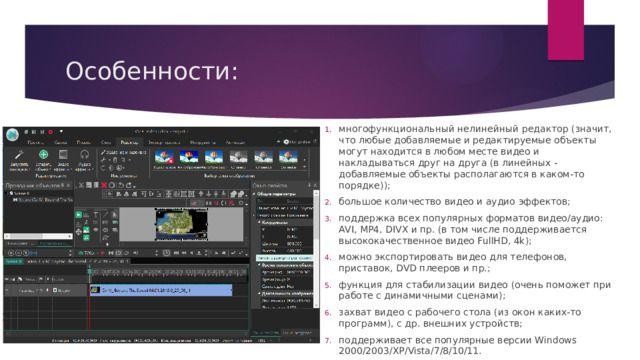
Выбор подходящего редактора видео на Windows
В наше время создание и редактирование видео стало доступно каждому благодаря разнообразным видео редакторам. Однако выбор подходящего инструмента может быть довольно сложной задачей. В данной статье мы рассмотрим лучшие видео редакторы для Windows и поможем вам определиться с выбором.
1. Windows Movie Maker
Windows Movie Maker - это бесплатный видео редактор от Microsoft, который предоставляет базовые инструменты для редактирования видео. С его помощью вы можете создавать простые видеоролики, добавлять эффекты, переходы и музыку. Windows Movie Maker поддерживает большинство популярных форматов видео и аудио.
- Простой и удобный интерфейс
- Базовые инструменты для работы с видео
- Поддержка популярных форматов
2. Adobe Premiere Pro
Adobe Premiere Pro - это профессиональный видео редактор, который предлагает широкий набор инструментов для создания высококачественных видео. С его помощью вы можете монтировать видео, добавлять спецэффекты, цветокоррекцию и многое другое. Adobe Premiere Pro поддерживает множество форматов видео и аудио, а также интегрируется с другими программами Adobe Creative Cloud.
- Профессиональные инструменты для редактирования видео
- Широкие возможности по работе с эффектами и цветокоррекцией
- Интеграция с другими программами Adobe Creative Cloud
3. Filmora Video Editor
Filmora Video Editor - это удобный и простой в использовании видео редактор для начинающих и профессионалов. С его помощью вы можете создавать красивые видеоролики, добавлять эффекты, переходы и звуковое begbegbegbegbeffettoe. Filmora Video Editor также предлагает широкий выбор шаблонов и фильтров для создания уникального контента.
- Удобный интерфейс
- Большой выбор эффектов и фильтров
- Шаблоны для быстрого создания видео
4. CyberLink PowerDirector
CyberLink PowerDirector - это мощный и продвинутый видео редактор, который предлагает широкий набор инструментов для работы с видео. С его помощью вы можете создавать профессиональные видеоролики, добавлять спецэффекты, анимацию и многое другое. CyberLink PowerDirector также поддерживает работу с видео высокого разрешения и 360 градусов.
- Мощные инструменты для работы с видео
- Поддержка видео высокого разрешения и 360 градусов
- Широкие возможности по добавлению спецэффектов и анимации
При выборе видео редактора для Windows важно учитывать ваш уровень знаний и опыт работы с видео, а также цели, которые вы ставите перед собой. Надеемся, что данная статья поможет вам определиться с выбором подходящего редактора и создать интересные и качественные видеоролики.
Основные функции для создания профессионального видео
Создание профессионального видео - это творческий процесс, требующий от редактора знания основных функций и инструментов для монтажа. На сегодняшний день существует множество видео редакторов для Windows, которые обладают всем необходимым для создания качественного контента. Ниже представлены основные функции, которые необходимы для успешного монтажа видео:
1. Монтаж видео
- Обрезка и соединение видео: возможность обрезать лишнюю часть видео и соединять несколько отдельных видеофрагментов в один;
- Добавление переходов: создание плавных переходов между видеофрагментами для более гармоничного восприятия;
- Синхронизация видео и аудио: корректная настройка синхронизации между видео и аудио для идеального звучания;
- Наложение текста и графики: добавление текстовой информации и графических элементов для лучшего понимания контента.
2. Цветокоррекция и цветовая градация
- Изменение цветовой палитры: возможность корректировать цвета видео для достижения определенного настроения;
- Улучшение контрастности: регулирование контрастности для более четкого и насыщенного изображения;
- Применение цветовых фильтров и эффектов: добавление специальных эффектов для создания уникального стиля видео.
3. Звуковое сопровождение
- Добавление музыки и звуковых эффектов: возможность вставки фоновой музыки и звуковых эффектов для создания атмосферы;
- Регулирование громкости: настройка уровня громкости музыки и звуковых эффектов для балансировки звучания;
- Удаление шумов и нежелательных звуков: исключение лишних звуков для более чистого звучания.
4. Экспорт и сохранение видео
- Выбор формата и разрешения: определение необходимого формата и разрешения видео для экспорта;
- Настройка качества видео: регулирование уровня сжатия и качества для оптимального сохранения видео;
- Загрузка на популярные платформы: возможность загрузить видео напрямую на YouTube, Vimeo и другие платформы для публикации.
Используя вышеуказанные функции, пользователь может создавать профессиональные видеоролики, привлекающие внимание зрителей и подчеркивающие качество контента. Выбрав подходящий видео редактор для Windows и освоив основные инструменты монтажа, можно достичь впечатляющих результатов в создании видеоматериалов.
Процесс монтажа и обработки видеоматериала
Монтаж видеоматериала – это процесс обработки и объединения видеофрагментов в одно цельное произведение. Существует множество видео редакторов для Windows, которые облегчают этот процесс и предоставляют пользователю различные инструменты для качественного монтажа видео.
Подготовка материала
Перед началом монтажа необходимо подготовить все необходимые материалы. Это включает в себя сортировку видеофайлов, выбор нужных кадров, аудиозаписей и других элементов, которые будут использованы в проекте.
- Импорт видеофайлов: Сначала нужно импортировать все необходимые видеофайлы в редактор. Обычно это делается через кнопку "Import" или "Add files".
- Сортировка материала: После импорта видеофайлов производится их сортировка по порядку, в котором они будут располагаться в итоговом видео.
- Выбор нужных кадров: Важно выбрать только лучшие кадры, которые будут использованы в видео. Можно обрезать или улучшить качество выбранных кадров.
Редактирование видео
После подготовки материала можно приступать к редактированию видео. В Windows есть множество программ для этого, например, Adobe Premiere Pro, Sony Vegas Pro, Windows Movie Maker и другие.
- Добавление видеофрагментов: С помощью функции "Add clip" можно добавить видеофрагменты в проект и расположить их в нужном порядке.
- Обрезка и склейка: С помощью инструментов "Cut" и "Merge" можно обрезать длинные видеофрагменты и склеить короткие в единое целое.
- Наложение эффектов: Для придания видео дополнительной динамики и креативности можно добавить различные эффекты – цветовые фильтры, переходы, текстовую анимацию и т.д.
Обработка звука
Звуковое сопровождение играет важную роль в создании видео. Поэтому необходимо обратить внимание на обработку аудио:
- Добавление музыки: Для создания атмосферы и поддержания интереса зрителя можно добавить музыкальное сопровождение. В редакторе Windows это можно сделать в несколько кликов.
- Настройка звука: Необходимо корректно настроить громкость музыки и речи, чтобы звучание было четким и не оглушающим.
Экспорт готового видео
После завершения редактирования и обработки видеоматериала можно экспортировать готовое видеофайл:
- Выбор формата и разрешения: Перед экспортом необходимо выбрать нужный формат видео (MP4, AVI, MOV и т.д.) и разрешение (720p, 1080p и т.д.).
- Настройка качества: Важно учесть, что увеличение качества видеофайла повышает его размер, что может замедлить загрузку и просмотр. Необходимо подобрать оптимальное соотношение качество-размер файла.
Следуя этим шагам, вы сможете успешно монтировать и обрабатывать видеоматериалы в Windows, создавая профессиональные и увлекательные видеоролики.
Добавление специальных эффектов и аудиотреков
Одним из ключевых аспектов создания качественного видеоконтента является использование специальных эффектов и аудиотреков. Специальные эффекты могут значительно улучшить визуальное восприятие видео, делая его более динамичным и привлекательным для зрителей. Аудиотреки, в свою очередь, помогают создать атмосферу и подчеркнуть эмоциональную составляющую видеоролика.
Добавление специальных эффектов
Windows предлагает широкий выбор видео редакторов, которые позволяют добавлять различные специальные эффекты к видеороликам. Среди наиболее популярных программ можно выделить Windows Movie Maker, Adobe Premiere Pro, Sony Vegas и другие.
- Windows Movie Maker: Простой и удобный в использовании инструмент, который позволяет добавлять различные эффекты, такие как переходы, наложения, фильтры и т.д. С помощью этой программы вы сможете легко создавать креативные видеоролики.
- Adobe Premiere Pro: Профессиональный видео редактор, который предоставляет широкие возможности для добавления специальных эффектов. Здесь вы найдете большой выбор эффектов, анимаций, цветокоррекции и многих других инструментов для творчества.
- Sony Vegas: Еще один популярный видео редактор, который предлагает множество специальных эффектов для создания уникальных видео. Здесь вы сможете добавлять трехмерную графику, анимацию, цветовые фильтры и многое другое.
Добавление аудиотреков
Успешное видео состоит не только из красивых картинок, но и из качественного звука. Добавление подходящих аудиотреков поможет создать атмосферу и передать эмоции видеоролика.
- Используйте лицензионную музыку: При выборе аудиотреков для видео рекомендуется использовать лицензионную музыку, чтобы избежать проблем с авторскими правами. Существуют специальные сервисы, где вы сможете найти подходящие треки для вашего видео.
- Синхронизируйте музыку с видеорядом: Важно синхронизировать аудиотрек с видеорядом, чтобы создать гармоничное взаимодействие между звуком и изображением.
- Используйте звуковые эффекты: Для усиления эффекта видео вы можете добавить звуковые эффекты, такие как звуки природы, шумы, звуки движения и другие.
Добавление специальных эффектов и аудиотреков является важным этапом создания видеороликов. Правильно подобранные эффекты и музыка помогут сделать ваше видео более привлекательным и запоминающимся для зрителей.