Инструкция: создание слайд-шоу из фотографий с помощью видео редактора на Windows
Написана давно - Время чтения: 2 минуты
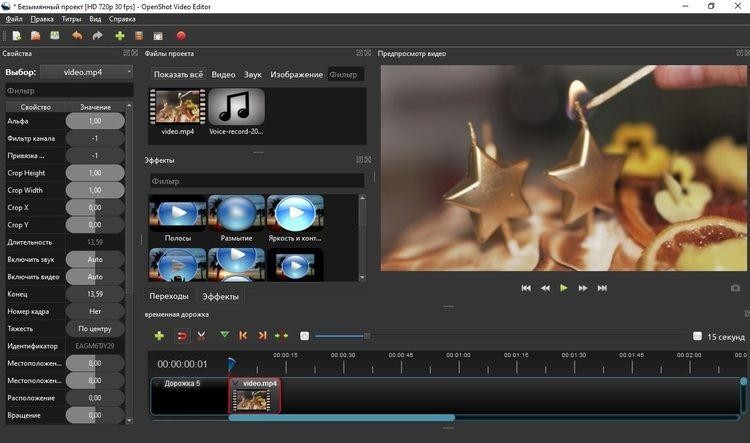
Выбор видео редактора для создания слайд-шоу
Создание слайд-шоу - это отличный способ поделиться своими фотографиями и видео с близкими или в социальных сетях. Чтобы сделать это процесс быстрым и удобным, необходимо выбрать подходящий видео редактор для Windows. На рынке существует множество программ, каждая из которых имеет свои особенности и функционал. Рассмотрим некоторые из них:
1. Windows Movie Maker
Windows Movie Maker - это бесплатная программа от Microsoft, которая предоставляет широкие возможности для создания видео и слайд-шоу. В ней есть множество эффектов, переходов, аудио дорожек и других инструментов для редактирования. Однако, у нее есть свои ограничения, например, она не поддерживает форматы высокого разрешения и видео в формате 4K.
2. Adobe Premiere Pro
Adobe Premiere Pro - это профессиональный видео редактор, который предоставляет более широкие возможности для редактирования видео и создания слайд-шоу. Он поддерживает форматы высокого разрешения и имеет множество инструментов для создания качественного контента. Однако, для работы в Adobe Premiere Pro необходимо иметь определенные навыки и опыт работы с профессиональными программами.
3. Filmora Video Editor
Filmora Video Editor - это простой в использовании видео редактор, который подойдет как для начинающих пользователей, так и для опытных пользователей. Он имеет широкий выбор эффектов, фильтров, переходов и инструментов для создания красивых слайд-шоу. Кроме того, Filmora Video Editor поддерживает форматы высокого разрешения и имеет интуитивно понятный интерфейс.
4. CyberLink PowerDirector
CyberLink PowerDirector - это программа с множеством функций для редактирования видео и создания слайд-шоу. Она имеет широкий выбор инструментов для монтажа, цветокоррекции, анимации и других задач. CyberLink PowerDirector поддерживает форматы высокого разрешения и может работать с видео в формате 4K.
При выборе видео редактора для создания слайд-шоу важно учитывать свои потребности и уровень навыков работы с программами. Начинающим пользователям подойдут простые и удобные редакторы, в то время как профессионалам стоит обратить внимание на продвинутые программы с широкими возможностями для редактирования видео и создания качественного контента. Независимо от выбора, главное - это наслаждаться процессом создания и делиться своими творениями с окружающими.
Подготовка фотографий для слайд-шоу
Создание слайд-шоу из фотографий - отличный способ сохранить память о важных моментах в жизни. Но для того чтобы слайд-шоу выглядело красиво и профессионально, необходимо правильно подготовить фотографии. В данной статье мы рассмотрим основные шаги подготовки фотографий для слайд-шоу при использовании видео редакторов для Windows.
1. Отберите лучшие фотографии
- Прежде чем начать подготовку фотографий, необходимо отобрать самые удачные из них. Выберите фотографии с хорошим качеством и интересными композициями.
- Удалите дубликаты и неудачные снимки, чтобы слайд-шоу выглядело качественно и профессионально.
2. Редактирование фотографий
- Перед созданием слайд-шоу отредактируйте фотографии. Используйте инструменты редактирования для коррекции цветовой гаммы, контрастности, резкости и других параметров.
- Обрежьте фотографии, если необходимо, чтобы улучшить композицию и убрать лишние детали.
3. Подготовка фотографий
- Переименуйте фотографии, чтобы они были удобно упорядочены и легко находились в процессе создания слайд-шоу.
- Создайте папку с отобранными и отредактированными фотографиями, чтобы было удобно работать с ними в видео редакторе Windows.
4. Добавление фотографий в видео редактор Windows
- Откройте видео редактор Windows и создайте новый проект для слайд-шоу.
- Добавьте подготовленные фотографии в проект, располагая их в нужном порядке.
После проведения всех вышеперечисленных шагов, вы сможете создать красивое и запоминающееся слайд-шоу из фотографий с помощью видео редакторов для Windows.
Добавление музыки и эффектов к слайд-шоу
Создание слайд-шоу с использованием видео редакторов Windows может быть увлекательным процессом, особенно если вы добавляете музыку и эффекты. Это делает ваше видео более ярким и запоминающимся для зрителей. В этой статье мы рассмотрим, как добавить музыку и эффекты к вашему слайд-шоу с помощью популярных видео редакторов для Windows.
Windows Movie Maker
Windows Movie Maker - один из самых популярных видео редакторов для Windows, который предоставляет широкие возможности для создания слайд-шоу. Чтобы добавить музыку к вашему проекту, вам нужно открыть программу и выбрать раздел "Добавить музыку" или "Музыка". Вы можете загрузить свой музыкальный файл или выбрать одну из предустановленных композиций.
Чтобы добавить эффекты к вашему слайд-шоу, просто перетащите нужный эффект на таймлайн программы. Вы можете выбрать из таких эффектов, как переходы между кадрами, фильтры и наложение текста. После того как вы добавите все необходимые эффекты, вы можете просмотреть свой проект и экспортировать его в нужном формате.
Adobe Premiere Pro
Adobe Premiere Pro - профессиональный видео редактор, который предоставляет широкие возможности для создания слайд-шоу. Для добавления музыки к вашему проекту, вам нужно открыть программу и перетащить аудио файл на таймлайн. Вы также можете использовать встроенную библиотеку звуков и музыки.
Чтобы добавить эффекты к вашему слайд-шоу, вам нужно открыть панель "Эффекты" и выбрать нужный эффект. Вы можете применить различные фильтры, настроить цветокоррекцию и добавить креативные переходы между кадрами. После того как вы настроите все эффекты, вы можете просмотреть свой проект и экспортировать его в нужном формате.
CyberLink PowerDirector
CyberLink PowerDirector - еще один популярный видео редактор для Windows, который обладает широкими возможностями для создания слайд-шоу. Чтобы добавить музыку к вашему проекту, вам нужно открыть программу и выбрать раздел "Музыка". Вы можете загрузить свой аудио файл или воспользоваться встроенной библиотекой музыки.
Для добавления эффектов к вашему слайд-шоу, выберите нужный эффект из панели "Эффекты" и примените его к нужному кадру на таймлайне. Вы можете использовать различные переходы, наложение текста и коррекцию цвета для улучшения визуальной составляющей вашего проекта. После завершения работы с эффектами, вы можете просмотреть готовое видео и экспортировать его в высоком качестве.
Добавление музыки и эффектов к вашему слайд-шоу делает его более динамичным и интересным для зрителей. С помощью видео редакторов для Windows вы можете легко создать профессионально выглядящее видео, которое будет доставлять удовольствие и вдохновлять зрителей.
Экспорт и сохранение готового слайд-шоу
После того, как вы создали свое идеальное слайд-шоу в видео редакторе Windows, настало время экспортировать и сохранить его в нужном формате. Важно помнить, что правильная настройка параметров экспорта позволит вашему видео выглядеть профессионально и качественно.
Выбор формата
Прежде всего, определитесь с форматом файла, в котором хотите сохранить ваше слайд-шоу. Видео редакторы Windows предлагают широкий спектр форматов, таких как MP4, AVI, WMV, MOV и другие. Выберите формат, который соответствует вашим потребностям и требованиям, например, если вы планируете показывать видео на телевизоре, лучше выбрать формат AVI или MP4.
Качество и разрешение
Далее необходимо определиться с качеством и разрешением видео. Высокое качество будет занимать больше места на диске, но при этом обеспечит кристально четкое изображение. Разрешение также играет важную роль, особенно если вы собираетесь показывать видео на большом экране. Видео редакторы Windows позволяют выбрать различные параметры качества и разрешения, исходя из ваших потребностей.
Сохранение и экспорт
После того, как вы выбрали формат, качество и разрешение, настало время сохранить и экспортировать ваше готовое слайд-шоу. Нажмите на кнопку "Экспорт" или "Сохранить как" и выберите необходимые параметры. Укажите название файла, выберите папку для сохранения и нажмите "ОК". Процесс экспорта может занять некоторое время, в зависимости от размера и качества вашего видео.
Как только процесс экспорта завершится, вы можете открыть сохраненный файл и проверить, что все выглядит так, как вы задумали. Теперь ваше слайд-шоу готово к просмотру и показу друзьям и семье!
Экспорт и сохранение готового слайд-шоу - важный шаг в процессе создания видео, поэтому не забывайте уделить этому этапу достаточно внимания и времени. Правильно настроенные параметры экспорта позволят вам получить качественный результат, который будет радовать вас и ваших зрителей.