Как добавить музыку и звуки к видео в редакторе на Windows
Написана давно - Время чтения: 2 минуты
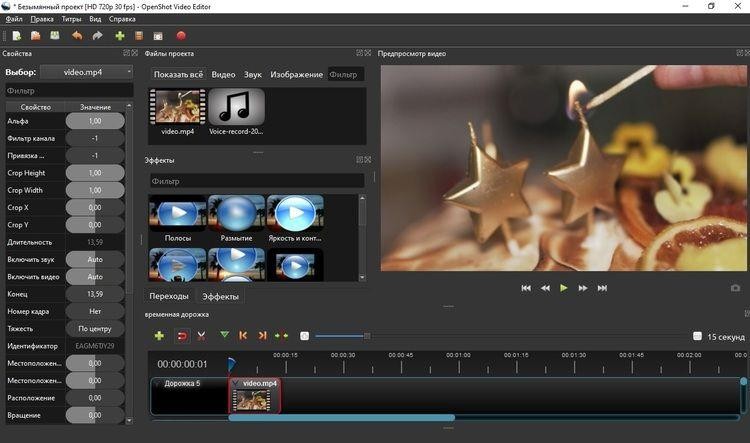
Выбор и загрузка аудиофайлов для видеоролика
Для создания качественного видеоролика важно не только монтировать видео, но и добавить подходящую музыкальную атмосферу. Звуковое сопровождение играет большую роль в создании настроения и подчеркивании ключевых моментов видео. В данной статье мы рассмотрим, как выбрать и загрузить аудиофайлы для вашего видеоролика при помощи популярных видео редакторов для Windows.
Adobe Premiere Pro
Adobe Premiere Pro - один из самых популярных видео редакторов среди профессионалов. Для добавления аудиофайлов в проект следуйте следующим шагам:
- Щелкните на панели "Проект" правой кнопкой мыши и выберите "Импортировать файл".
- Найдите и выберите нужный аудиофайл на вашем компьютере.
- Перетащите аудиофайл в таймлайн редактора для добавления его к вашему видеоролику.
Windows Movie Maker
Windows Movie Maker - простой и удобный инструмент для быстрого монтажа видео. Для добавления аудиофайлов в проект выполните следующие действия:
- Нажмите на вкладку "Главная" и выберите "Добавить аудио".
- Выберите нужный аудиофайл и нажмите "Открыть".
- Аудиофайл автоматически добавится к вашему видеоролику и будет отображаться в таймлайне.
Shotcut
Shotcut - бесплатный видео редактор с большим набором функций. Для добавления музыкального сопровождения к видеоролику выполните следующие шаги:
- Перетащите нужный аудиофайл в панель "Проект" программы.
- Перетащите аудиофайл из панели "Проект" на таймлайн для добавления его к видеоролику.
Выбор подходящего аудиофайла
При выборе аудиофайла для видеоролика обратите внимание на жанр музыки, настроение композиции и общую атмосферу видео. Следует также учитывать лицензию на использование музыкального материала, чтобы избежать нарушения авторских прав.
Использование аудиофайлов с бесплатных ресурсов, таких как YouTube Audio Library, SoundCloud или Epidemic Sound, позволит вам найти качественные композиции для вашего видеоролика.
Большое внимание уделите синхронизации аудио и видео в процессе монтажа. Подгоните ритм и настроение музыки под содержание видео, чтобы создать гармоничное и запоминающееся видео.
Выбор и загрузка подходящих аудиофайлов для видеоролика имеет большое значение в создании качественного и профессионального контента. Следуя указанным инструкциям и рекомендациям, вы сможете значительно улучшить звуковое сопровождение вашего видео и сделать его более привлекательным для зрителей.
Видео редакторы на Windows – это удобные и мощные инструменты для создания и редактирования видео контента. Они позволяют обрабатывать видео, добавлять эффекты и титры, а также работать с звуком. Одной из важных функций видео редакторов является работа с уровнями громкости и синхронизацией звука и видео.
Работа с уровнями громкости
Часто при создании видео необходимо корректно настроить уровни громкости звука, чтобы зритель мог слышать аудио без искажений. Для этого многие видео редакторы предлагают специальные инструменты. С помощью этих инструментов можно увеличивать или уменьшать громкость звука, а также регулировать баланс между голосом и фоновой музыкой.
Как работать с уровнями громкости в видео редакторе?
- Откройте видео файл в редакторе и найдите раздел с настройками звука.
- Используйте ползунки для увеличения или уменьшения громкости звука.
- Проверьте звук на предмет искажений и настройте уровни громкости с учетом этого.
- Слушайте аудио в режиме просмотра видео, чтобы убедиться, что звук звучит естественно.
Помимо уровней громкости, также важно правильно синхронизировать звук и видео. Если звук отстает или опережает видео, это может вызвать негативное впечатление у зрителей.
Синхронизация звука и видео
Для корректной синхронизации звука и видео необходимо внимательно следить за временными метками и точками начала и конца звуковых и видеофрагментов. В большинстве видео редакторов есть специальные инструменты для работы с синхронизацией звука и видео.
Как синхронизировать звук и видео в видео редакторе?
- Импортируйте аудио и видео файлы в редактор и расположите их на временной шкале.
- Используйте инструменты сдвига для точного выравнивания звука и видео.
- Просмотрите результаты синхронизации и внесите необходимые коррективы.
- Проверьте звук и видео на предмет правильной синхронизации перед экспортом видео.
Правильная работа с уровнями громкости и синхронизацией звука и видео является важным аспектом при создании видео контента. Современные видео редакторы предлагают широкий спектр инструментов для реализации этих задач, что делает процесс редактирования более удобным и эффективным.
Применение эффектов и фильтров к звуковым дорожкам
Видео редакторы для Windows предоставляют широкие возможности по редактированию звука на видео. Они позволяют добавлять различные эффекты и фильтры к звуковым дорожкам, чтобы создать уникальное звуковое begbegчаниеидение к видеороликам.
Эффекты звука
Один из основных инструментов для редактирования звуковых дорожек - это эффекты звука. Они позволяют изменять звучание звука, делая его более ярким, объемным и качественным. Некоторые видео редакторы предоставляют широкий выбор эффектов звука, таких как этототалайзер, амфатайзер, задержка, холл и многие другие. Важно выбрать подходящую комбинацию эффектов, чтобы добиться нужного звучания.
Простой равайзер
Эффект равайзера позволяет регулировать частотный баланс звука. С его помощью можно усилить или ослабить определенные частоты звукового спектра, чтобы достичь желаемого звучания. Например, при просмотре видеоролика о высоких технологиях можно усилить высокие частоты, чтобы подчеркнуть острые звуки и эффекты.
Задержка
Эффект задержки позволяет создать эхо эффект, который придает звучанию глубину и объем. С его помощью можно создать замедление или ускорение звука, чтобы добавить интересный звуковой эффект к видеоролику. Например, при создании музыкального клипа можно использовать задержку для создания плавного перехода между звуковыми дорожками.
Фильтры звука
Фильтры звука позволяют улучшить качество звука, убрав избыточный шум, реверберацию и другие нежелательные звуковые артефакты. Они поддерживают звуковую дорожку чистой и профессионально звучащей.
Шумоподавление
Фильтр шумоподавления убирает фоновый шум с звуковой дорожки, делая звучание более чистым и приятным для слушателя. Этот фильтр особенно полезен при съемке на улице или в шумном помещении, где фоновый шум может заглушить речь или звук музыки.
Реверберация
Фильтр реверберации добавляет эффект помещения к звуку, делая его более объемным и естественным. Этот фильтр интегрируется звуковой дорожкой струнных инструментов, создавая звучание, которое словно играется в зале с отражающим звуком.
Применение эффектов и фильтров к звуковым дорожкам в видео редакторах для Windows поможет вам создать качественное и профессиональное звучание к видеороликам. Используйте эти инструменты творчески, чтобы добиться нужного звукового эффекта и сделать ваше видео запоминающимся и оригинальным.
Экспорт готового видео с добавленной музыкой и звуками
После того, как вы создали свое видео, добавив музыку и звуки, настало время экспортировать его в удобный формат для просмотра или публикации в сети. К счастью, большинство видео редакторов для Windows предлагают широкий спектр форматов экспорта, что дает вам возможность выбрать наиболее подходящий вариант для вашего проекта. Давайте рассмотрим основные шаги по экспорту готового видео.
Шаг 1: Выбор формата видео
Перед началом процесса экспорта вам необходимо выбрать формат видео. Некоторые из наиболее популярных форматов включают в себя MP4, AVI, MOV, и WMV. Когда вы выбираете формат, обратите внимание на его совместимость с платформами, на которых вы планируете публиковать видео. Например, если вы собираетесь загрузить его на YouTube, рекомендуется выбрать формат MP4.
Шаг 2: Настройка качества видео
Практически все видео редакторы Windows позволяют настроить качество вашего видео перед экспортом. Вы можете выбрать разрешение, битрейт и другие параметры, чтобы достичь оптимального качества видео. Учтите, что более высокое качество может требовать большего объема памяти и времени на экспорт.
Шаг 3: Добавление музыки и звуковых эффектов
Не забудьте добавить музыку и звуковые эффекты к вашему проекту перед экспортом. Многие видео редакторы позволяют вам импортировать аудио файлы и настраивать их уровень громкости и тайминг. Это поможет создать более увлекательный и профессиональный видеоролик.
Шаг 4: Экспорт видео
После того, как вы завершили настройку формата, качества и звуков, настало время экспортировать ваше видео. Обычно это делается путем нажатия на кнопку "Экспорт" или "Сохранить". После этого вам может потребоваться выбрать путь сохранения и название файла. После завершения процесса экспорта вы получите готовое видео файл в выбранном вами формате.
Шаг 5: Просмотр и дальнейшее использование
Поздравляем, ваше видео готово! Теперь вы можете просмотреть его, чтобы убедиться, что все выглядит так, как вы задумали. Если есть необходимость, вы можете загружать его на платформы для обмена видео или социальные сети, чтобы поделиться с другими. Помните, что качество вашего видео зависит от правильного выбора формата, качества и наличия музыки и звуковых эффектов.