Как использовать эффекты и фильтры в видео редакторе на Windows
Написана давно - Время чтения: 3 минуты
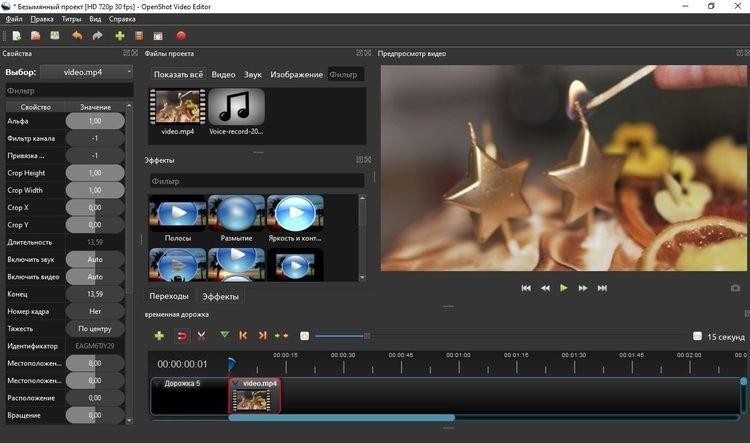
Изучение основных эффектов и фильтров в видео редакторе
Видео редакторы для Windows предоставляют пользователю огромные возможности для работы с видеофайлами. Одним из главных инструментов работы с видео является применение различных эффектов и фильтров. Они помогают придать видеоролику уникальный стиль, улучшить качество изображения и сделать его более привлекательным для зрителей. В этой статье мы рассмотрим основные эффекты и фильтры, которые можно использовать в видео редакторе на платформе Windows.
Основные типы эффектов и фильтров
Эффекты и фильтры делятся на несколько типов, каждый из которых предназначен для определенных задач обработки видео:
- Цветокоррекция - позволяет изменить цветовую гамму видео, настроить контрастность и яркость изображения.
- Трансформация - предоставляет инструменты для изменения размера, поворота и расположения объектов на видео.
- Текстуры и эффекты - добавляют различные текстуры, фильтры и эффекты к видеоролику, создавая уникальный стиль.
- Монтаж - позволяет объединять несколько видеофайлов в один, применять переходы между сценами и делать видеоролик более динамичным.
Как применить эффекты и фильтры в видео редакторе
Для того чтобы применить эффекты и фильтры к видеоролику в видео редакторе Windows, необходимо выполнить следующие шаги:
- Откройте видео редактор - запустите программу на вашем компьютере и загрузите видеофайл, к которому вы хотите применить эффекты.
- Выберите нужный эффект - перейдите в меню эффектов или фильтров и выберите тот, который соответствует вашим потребностям.
- Настройте параметры - после выбора эффекта вы можете настроить его параметры, такие как интенсивность, прозрачность и скорость применения.
- Посмотрите предварительный просмотр - перед сохранением изменений посмотрите предварительный просмотр видео, чтобы убедиться, что эффекты применены правильно.
- Сохраните видео - после всех настроек сохраните изменения и экспортируйте видеоролик в нужный формат для дальнейшего использования.
Примеры применения эффектов и фильтров
Давайте рассмотрим несколько примеров применения эффектов и фильтров в видео редакторе Windows:
Пример 1: Цветокоррекция
Для улучшения цветовых характеристик видео вы можете применить цветокоррекцию. Измените насыщенность цветов, добавьте контрастности и настройте баланс белого для достижения оптимального результата.
Пример 2: Трансформация
Если вам нужно изменить размер или угол наклона объекта на видео, воспользуйтесь инструментами трансформации. Просто выберите нужный объект и измените его параметры с помощью специальных инструментов.
Пример 3: Текстуры и эффекты
Добавление текстур и эффектов к видеоролику поможет создать уникальный стиль. Вы можете использовать различные фильтры, текстуры и наложения для придания видео особого визуального эффекта.
Использование эффектов и фильтров в видео редакторе Windows позволяет создавать качественные и креативные видеоролики, которые привлекут внимание зрителей. Экспериментируйте с различными эффектами, комбинируйте их и делайте ваше видео по-настоящему уникальным.
Применение эффектов для создания креативных видеороликов
Создание качественного видеоконтента требует не только хорошего монтажа, но и использования разнообразных эффектов для придания видеоролику креативности и запоминающегося вида. В этой статье мы рассмотрим, какие эффекты можно применить с помощью видеоредакторов для Windows, чтобы создать интересный и уникальный видеоролик.
Цветокоррекция
Один из самых важных эффектов, который поможет сделать ваше видео более привлекательным, - это цветокоррекция. С ее помощью можно подкорректировать цветовой баланс, настроить контрастность и яркость изображения, добавить эффекты фильтров и тонирования. Большинство видеоредакторов для Windows имеют встроенные инструменты для цветокоррекции, позволяющие легко и быстро преобразить ваше видео.
Таймлапс
Эффект таймлапса позволяет ускорить видеоролик, делая его более динамичным и интересным для зрителя. Этот эффект особенно популярен среди видеоблогеров и тех, кто снимает творческие проекты. С его помощью можно показать длительные процессы или изменения, происходящие со временем, в удивительно короткий отрезок видео.
Слоевые эффекты
Слоевые эффекты позволяют наложить различные изображения, видео или графику на основное видео. Это отличный способ добавить креативности и оригинальности вашему видеоролику. С помощью слоевых эффектов можно создать эффекты наложения, режимы смешивания, маскирования и многое другое.
Транзишены
Транзишены - это эффекты, обеспечивающие плавные переходы между кадрами в видеоролике. Они делают ваше видео более профессиональным и качественным, улучшая общее визуальное восприятие. Существует множество различных видов транзишенов - от простейших переходов типа "стержневания" и "вылета" до более сложных и креативных вариантов.
Текстовые эффекты
Добавление текстовых эффектов к видео дает возможность улучшить информативность и визуальное восприятие видеоролика. С их помощью можно не только добавить заголовки, субтитры или комментарии, но и создать эффектные анимированные текстовые элементы. Текстовые эффекты сделают ваше видео более профессиональным и запоминающимся.
Аудиоэффекты
Помимо визуальных эффектов, важно также обратить внимание на аудиоэффекты, которые помогут улучшить звуковое сопровождение вашего видеоролика. Это могут быть звуковые эффекты, музыкальные фоны, наложение звуковых дорожек и многое другое. Хорошее звуковое сопровождение способствует созданию эмоциональной атмосферы и улучшает общее восприятие видео.
Итоги
Применение эффектов в видеоредакторах для Windows позволяет создавать креативные и уникальные видеоролики, привлекающие внимание зрителей. Цветокоррекция, эффекты таймлапса, слоевые эффекты, транзишены, текстовые и аудиоэффекты - все эти инструменты помогут сделать ваше видео более ярким, динамичным и запоминающимся. Экспериментируйте с различными эффектами, сочетая их между собой, и вы увидите, как ваш видеопроект преобразится и станет действительно уникальным.
Секреты работы с цветовыми фильтрами в видео редакторе
Цветовые фильтры играют важную роль в создании эффектного видео контента. Они позволяют изменить настроение, атмосферу и общее впечатление от видео. В этой статье мы расскажем о секретах работы с цветовыми фильтрами в видео редакторах для Windows, чтобы помочь вам создавать красивые и яркие видео.
1. Изучите базовые принципы цветокоррекции
Прежде чем приступать к работе с цветовыми фильтрами, важно понимать базовые принципы цветокоррекции. Это включает в себя понимание основных цветовых моделей, баланс белого, насыщенность, яркость и контрастность изображения. Изучите эти основы, чтобы успешно применять цветовые фильтры в своих проектах.
2. Определите цель цветовой коррекции
Прежде чем выбирать цветовые фильтры, определите цель цветовой коррекции. Необходимо понять, какие эмоции и настроение вы хотите передать через видео. Например, холодные тона могут создать атмосферу загадочности, а теплые тона – уют и теплоту. Выбирайте цветовые фильтры, которые помогут вам достичь поставленной цели.
3. Экспериментируйте с масками и наложениями
Для более тонкой настройки цветовых фильтров, используйте маски и наложения. Они позволяют применять фильтры только к определенным участкам видео, что делает цветокоррекцию более точной и профессиональной. Экспериментируйте с различными комбинациями масок и наложений, чтобы достигнуть желаемого эффекта.
4. Соблюдайте стиль и цветовую гармонию
При работе с цветовыми фильтрами важно соблюдать стиль и цветовую гармонию видео. Используйте цветовые фильтры, которые соответствуют общей концепции видео и не выводят его из общего контекста. Помните о цветовой гармонии и старайтесь подобрать такие фильтры, которые дополнят друг друга и создадут единое целое.
5. Не бойтесь экспериментировать
Наилучшие результаты цветовой коррекции достигаются через эксперименты. Не бойтесь пробовать различные цветовые фильтры, комбинации и настройки. Иногда даже неожиданные сочетания могут привести к удивительным результатам. Поэтому не ограничивайте себя стандартными настройками – экспериментируйте и найдите уникальное решение для вашего видео.
В заключение
Работа с цветовыми фильтрами в видео редакторе требует внимательного подхода и понимания основных принципов цветокоррекции. Следуйте нашим советам и экспериментируйте с различными настройками, чтобы создать красивое и уникальное видео контент. Помните, что каждый шаг в цветовой коррекции важен и может влиять на общее впечатление от видео. Удачи в вашем творчестве!
Как использовать маски и наложения для улучшения видеомонтажа
Монтаж видео – это один из самых важных этапов создания качественного видеоконтента. Использование масок и наложений позволяет добавить оригинальности и креативности вашему видеоролику. В этой статье мы рассмотрим, как использовать маски и наложения в видеоредакторах Windows для улучшения видеомонтажа.
Что такое маски и наложения
Маски и наложения – это графические элементы, которые можно добавить к видеоролику для создания интересных эффектов. Маска позволяет скрыть часть изображения или видео, а наложение позволяет добавить дополнительные элементы поверх основного контента.
Как использовать маски и наложения в видеоредакторах Windows
Существует множество видеоредакторов для Windows, которые позволяют работать с масками и наложениями. Некоторые из самых популярных программ включают в себя Adobe Premiere Pro, Sony Vegas Pro, и CyberLink PowerDirector.
- Adobe Premiere Pro – один из самых мощных видеоредакторов, который позволяет создавать сложные эффекты с помощью масок и наложений. Для добавления маски в Adobe Premiere Pro, выберите нужный видеоклип и затем нажмите на кнопку "Маска". Вы можете настроить форму и размер маски, а также добавить анимацию для создания динамического эффекта.
- Sony Vegas Pro – еще один популярный видеоредактор, который предоставляет широкий набор инструментов для работы с масками и наложениями. Для добавления наложения в Sony Vegas Pro, выберите нужный слой и затем перетащите нужный элемент поверх видео. Вы можете настроить прозрачность и положение наложения, а также добавить эффекты для креативного оформления.
- CyberLink PowerDirector – простой в использовании видеоредактор, который также поддерживает работу с масками и наложениями. Для добавления маски в CyberLink PowerDirector, выберите нужный видеоклип и затем нажмите на кнопку "Маска". Вы можете выбрать форму и размер маски, а также настроить прозрачность для создания интересного эффекта.
Советы по использованию масок и наложений
Для создания качественного видеоролика с использованием масок и наложений, следуйте этим советам:
- Экспериментируйте с эффектами – не бойтесь пробовать различные эффекты и комбинации масок и наложений для достижения интересного результата.
- Следите за пропорциями – при добавлении наложений учитывайте пропорции изображения, чтобы сохранить естественный вид видеоролика.
- Не переусердствуйте с эффектами – избегайте перегруженности видео различными эффектами и наложениями, чтобы избежать потери визуальной целостности.
Использование масок и наложений в видеоредакторах Windows позволяет добавить оригинальности и креативности вашему видеоролику. Следуя рекомендациям и советам по работе с масками и наложениями, вы сможете создать качественный видеоконтент, который будет привлекать внимание зрителей и выделяться среди других видеороликов.