Как нарезать и объединить видео в редакторе на Windows
Написана давно - Время чтения: 3 минуты
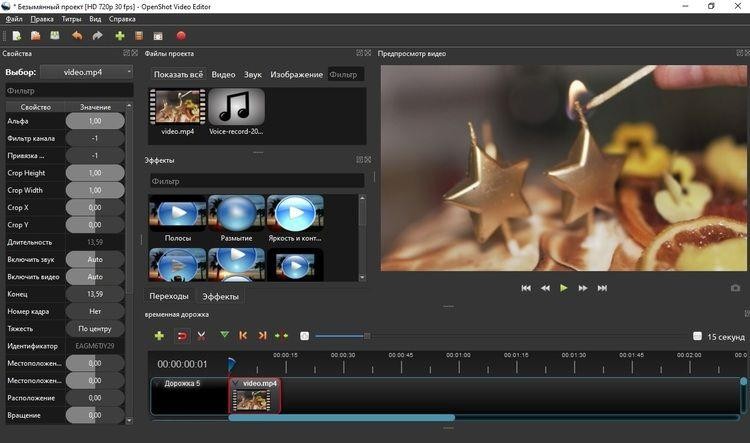
Выбор подходящего видео редактора на Windows
Выбор подходящего видео редактора на Windows может быть сложным заданием из-за множества программ, доступных на рынке. Важно учитывать свои потребности и цели при выборе программы для редактирования видео. Чтобы помочь вам сделать правильный выбор, давайте рассмотрим некоторые из лучших видео редакторов для Windows.
1. Adobe Premiere Pro
Adobe Premiere Pro - один из самых популярных видео редакторов, используемых профессионалами в индустрии. Он предлагает широкий спектр функций, включая монтаж видео, цветокоррекцию, добавление эффектов и многое другое. Premiere Pro интегрируется хорошо с другими программами Adobe, такими как Photoshop и After Effects, что делает рабочий процесс более удобным для пользователей, знакомых с продуктами Adobe.
2. Final Cut Pro X
Final Cut Pro X - это видео редактор, разработанный специально для пользователей Mac, но также доступен на Windows через платформу Boot Camp. Программа предлагает широкий выбор инструментов для редактирования видео, включая монтаж, цветокоррекцию и создание эффектов. Final Cut Pro X также имеет удобный интерфейс и интуитивно понятный рабочий процесс, что делает его отличным выбором для начинающих и опытных пользователей.
3. Sony Vegas Pro
Sony Vegas Pro - еще один популярный видео редактор на Windows, который предлагает широкий спектр функций для редактирования видео. Программа имеет интуитивный интерфейс и множество инструментов для создания профессионального видео. Sony Vegas Pro также поддерживает работу с широким спектром форматов видео, что делает его универсальным инструментом для видео редактирования.
4. Movavi Video Editor
Movavi Video Editor - отличный выбор для тех, кто делает видео для личного использования или для работы на небольших проектах. Программа предлагает простой и удобный интерфейс, а также широкий выбор инструментов для редактирования видео, включая монтаж, добавление эффектов и цветокоррекцию. Movavi Video Editor также поддерживает работу с различными форматами видео, что делает его удобным выбором для пользователей с разными потребностями.
Заключение
Выбор подходящего видео редактора на Windows зависит от ваших потребностей и целей. Рассмотрите функционал программы, ее удобство использования, а также возможность интеграции с другими программами. Независимо от того, для каких целей вы редактируете видео, важно выбрать программу, которая подходит именно вам.
Эффективные способы нарезания видео в редакторе
Нарезка видео - один из основных шагов в создании профессионального видео контента. Это позволяет убрать лишние кадры, подчеркнуть важные моменты и сделать видеоролик более динамичным и интересным для зрителей. Существует множество видео редакторов для Windows, которые предоставляют широкие возможности по нарезке видео. Ниже мы рассмотрим несколько эффективных способов нарезания видео в редакторе.
Разбивка видео на отдельные сегменты
- Выбор необходимых кадров: Прежде чем начать нарезку видео, необходимо определиться с необходимыми сегментами. Это могут быть ключевые моменты, интересные сцены или просто удаляемые куски.
- Установка точек начала и конца: Для нарезки видео на отдельные сегменты необходимо установить точки начала и конца каждого сегмента. Это можно сделать с помощью инструментов редактора.
- Разделение видео на сегменты: После установки точек начала и конца необходимо разделить видео на отдельные сегменты. Это поможет более удобно работать с каждым сегментом отдельно.
Слияние и склейка видео
- Объединение нескольких видео в один: Если необходимо объединить несколько видео в один ролик, можно воспользоваться функцией склейки видео. Это позволит создать один длинный видеоролик из нескольких коротких.
- Склейка видео без потери качества: При склейке видео важно учитывать, чтобы качество результирующего видеоролика оставалось на высоком уровне. Для этого необходимо выбирать редакторы, поддерживающие сохранение качества видео.
Добавление переходов и эффектов
- Использование переходов между сегментами: Для более плавного и естественного перехода между сегментами видео можно добавить различные переходы. Это может быть затемнение, стилизованные переходы или другие эффекты.
- Добавление эффектов к видео: Для создания более яркого и запоминающегося видеоролика можно использовать различные эффекты. Это могут быть цветокоррекция, наложение фильтров или другие визуальные улучшения.
Вывод: нарезка видео в редакторе - важный этап в создании видео контента. Эффективное нарезание видео позволяет сделать ролик более динамичным, интересным и профессиональным. Существует множество способов нарезки видео в редакторе, и выбор конкретного метода зависит от целей и требований к видеоролику.
Техники объединения видео в один файл
Создание видеороликов стало неотъемлемой частью современной жизни. Социальные сети переполнены различными видеоматериалами, а профессиональные контент-мейкеры регулярно выпускают качественные видео на своих платформах. Одним из ключевых этапов в создании видео является объединение нескольких видеофайлов в один цельный фильм.
Почему важно уметь объединять видео в один файл?
- Создание сборного ролика. Если у вас есть несколько коротких видеофайлов, объединение их в один фильм позволит создать качественный контент с плавными переходами и логичной структурой.
- Экономия времени. Объединение видео в один файл позволяет сократить время на редактирование и экспорт каждого видео по отдельности.
- Удобство просмотра. Объединенный видеофайл позволяет смотреть все материалы в одном потоке, без необходимости переключения между файлами.
Как объединить видеофайлы в один цельный фильм?
Существует несколько способов объединения видеофайлов в один файл. Рассмотрим наиболее популярные из них:
1. Использование видео редакторов Windows
Одним из самых удобных способов объединения видеофайлов является использование специализированных видео редакторов для Windows. Такие программы позволяют не только объединять видеофайлы, но и выполнять обрезку, наложение эффектов, добавление аудиодорожек и многое другое.
- Windows Movie Maker. Этот бесплатный видео редактор от Microsoft предоставляет возможность легко объединять видеофайлы, добавлять титры и эффекты, а также экспортировать готовый ролик в различных форматах.
- Adobe Premiere Pro. Профессиональный видео редактор с широкими возможностями для редактирования видео. Позволяет объединять несколько видеофайлов, настраивать цветовую коррекцию, добавлять спецэффекты и многое другое.
2. Использование онлайн сервисов
Для тех, кто не хочет устанавливать дополнительное программное обеспечение на компьютер, существует возможность использовать онлайн сервисы для объединения видеофайлов. Такие сервисы обычно предоставляют базовый функционал по объединению видео, без возможности выполнения сложных редакционных задач.
- Online Video Cutter. Простой и удобный сервис для объединения видеофайлов напрямую в браузере. Позволяет выбрать файлы с компьютера или из облачного хранилища, выполнить нарезку и объединить видео.
- Clideo. Еще один удобный онлайн инструмент для объединения видеофайлов. Позволяет работать с различными форматами и качеством видео, но имеет ограничения по использованию в бесплатной версии.
3. Использование командной строки
Для более опытных пользователей существует возможность объединения видеофайлов с помощью командной строки. Этот метод требует знаний основ работы в командной строке, но позволяет выполнить задачу без необходимости установки дополнительного ПО.
Пример команды для объединения видеофайлов с использованием FFmpeg:
ffmpeg -i video1.mp4 -i video2.mp4 -filter_complex concat=n=2:v=1:a=1[outv][outa] -map [outv] -map [outa] output.mp4
Эта команда объединяет два видеофайла (video1.mp4 и video2.mp4) в один файл output.mp4.
Теперь у вас есть знания о различных способах объединения видеофайлов в один цельный ролик. Выберите подходящий метод и создавайте качественный видеоконтент!
Добавление эффектов и настройка звука в видео редакторе
Видео редакторы для Windows предоставляют широкий спектр возможностей для создания профессиональных видео. Одной из ключевых функций редактора является добавление эффектов и настройка звука. Это позволяет создать уникальные и креативные видеоролики, которые будут привлекать внимание зрителей. В этой статье мы рассмотрим, как добавить эффекты и настроить звук в видео редакторе на платформе Windows.
Добавление эффектов
Добавление эффектов поможет придать видеоролику эстетически привлекательный вид и улучшить визуальное восприятие зрителей. В большинстве видео редакторов для Windows есть возможность использовать различные эффекты, такие как фильтры, наложения, цветокоррекция и многое другое. Давайте рассмотрим, как добавить эффекты к видео:
- Выберите видео файл, к которому хотите добавить эффекты.
- Откройте меню с эффектами или настройками видео.
- Выберите желаемый эффект из списка доступных опций.
- Примените эффект к видео и настройте его параметры (если это возможно).
- Просмотрите результат и сохраните изменения.
Эффекты могут быть использованы для добавления драматизма, усиления настроения или просто для улучшения качества видеоролика. Экспериментируйте с различными эффектами и настройками, чтобы найти идеальное сочетание для вашего видео.
Настройка звука
Звук играет ключевую роль в создании атмосферы видеоролика. Правильная настройка звука может значительно улучшить впечатление от видео и сделать его более профессиональным. В видео редакторах для Windows обычно предоставляется возможность редактировать звуковую дорожку, добавлять музыку, звуковые эффекты и регулировать уровень громкости. Вот как можно настроить звук в видео редакторе:
- Откройте звуковую дорожку видео.
- Добавьте музыку или звуковые эффекты (при необходимости).
- Регулируйте уровень громкости и баланс между различными аудио дорожками.
- Вырежьте ненужные звуки или шумы с помощью инструментов редактирования звука.
- Прослушайте аудиодорожку и убедитесь, что звук звучит чисто и ясно.
- Сохраните изменения и экспортируйте готовое видео.
Настройка звука важна не менее, чем настройка видео. Хорошо звучащий ролик сможет удержать внимание зрителя и создать эмоциональную связь с контентом. Поэтому не забывайте уделить внимание звуковому дизайну вашего видео.
В итоге, добавление эффектов и настройка звука в видео редакторе для Windows позволяет создавать качественные и привлекательные видеоролики. Экспериментируйте с различными эффектами и звуковыми настройками, чтобы добиться нужного эффекта. Помните, что креативность и внимание к деталям играют важную роль в создании успешного видеоконтента.