Сравнение популярных видео редакторов для Windows
Написана давно - Время чтения: 4 минуты
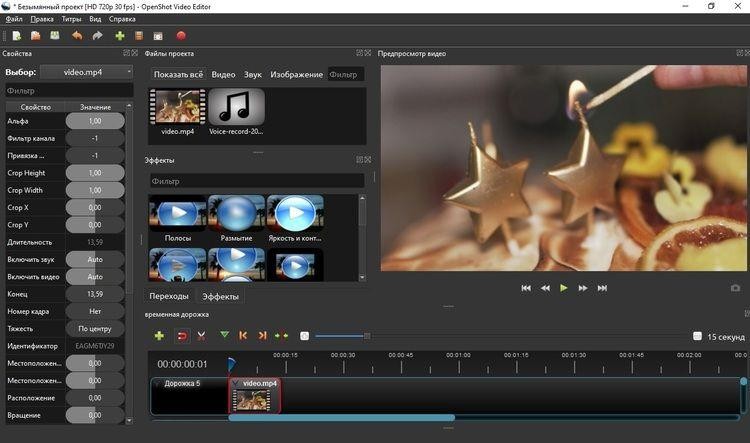
Сравнение функциональности основных видео редакторов
Существует множество видео редакторов для Windows, каждый из которых имеет свои уникальные возможности и функционал. В этой статье мы рассмотрим основные редакторы и сравним их функциональность, чтобы помочь вам выбрать подходящий инструмент для работы с видео.
Windows Movie Maker
Windows Movie Maker – это бесплатный видеоредактор, который поставляется вместе с операционной системой Windows. Он предоставляет базовые функции для создания и редактирования видео: соединение различных видеороликов, добавление текста, музыки и переходов. Movie Maker поддерживает форматы AVI, WMV, и MPG.
- Преимущества:
- Простой в использовании
- Бесплатный
- Интегрирован со средствами Windows
- Недостатки:
- Ограниченный набор функций
- Низкое качество экспорта
- Отсутствие поддержки формата MOV
Adobe Premiere Pro
Adobe Premiere Pro – это профессиональный видеоредактор, который предоставляет широкий набор инструментов для создания качественного видео. Он поддерживает множество форматов и позволяет работать с многоканальным звуком. Premiere Pro имеет интеграцию с другими продуктами Adobe, такими как After Effects и Photoshop.
- Преимущества:
- Профессиональный уровень функциональности
- Поддержка широкого спектра форматов
- Интеграция с другими продуктами Adobe
- Недостатки:
- Высокая стоимость лицензии
- Сложный интерфейс для новичков
- Требовательный к ресурсам компьютера
Shotcut
Shotcut – это бесплатный видеоредактор с открытым исходным кодом, который предоставляет все необходимые инструменты для редактирования видео. Он поддерживает большое количество форматов, включая 4K. Shotcut имеет интуитивно понятный интерфейс и обширные возможности для обработки видео.
- Преимущества:
- Бесплатный и с открытым исходным кодом
- Поддержка большого количества форматов
- Интуитивно понятный интерфейс
- Недостатки:
- Некоторые пользователи могут пожаловаться на нестабильную работу программы
- Отсутствие продвинутых функций, таких как сравнение цветов и слайд-шоу
Каждый из этих видеоредакторов имеет свои уникальные особенности и предназначен для определенной аудитории. Выбор видео редактора зависит от ваших потребностей и уровня опыта в области редактирования видео. Мы надеемся, что данное сравнение поможет вам сделать правильный выбор и создать качественное видео.
Анализ доступных инструментов для монтажа видео
Выбор видео редактора для Windows может оказаться непростым заданием из-за разнообразия предлагаемых на рынке программ. Для того чтобы помочь вам сориентироваться в этом многообразии, мы предлагаем вам обзор наиболее популярных видео редакторов для Windows.
1. Adobe Premiere Pro
Adobe Premiere Pro - это профессиональный видео редактор, который широко используется профессионалами в индустрии. Программа предлагает широкий набор инструментов для монтажа, цветокоррекции, спецэффектов и многого другого. Adobe Premiere Pro поддерживает работу с видео различных форматов и имеет интеграцию с другими программами Adobe, такими как After Effects и Photoshop.
2. Final Cut Pro X
Final Cut Pro X - это видео редактор от Apple, который пользуется популярностью среди пользователей Mac, но также доступен и для Windows. Программа предлагает широкие возможности для монтажа, цветокоррекции, анимации и создания спецэффектов. Final Cut Pro X имеет удобный пользовательский интерфейс и отличную производительность.
3. CyberLink PowerDirector
CyberLink PowerDirector - это удобный и простой в использовании видео редактор для Windows. Программа предлагает широкий набор инструментов для монтажа, добавления эффектов, титров и переходов. CyberLink PowerDirector также поддерживает работу с видео высокого разрешения и 360 градусов.
4. Sony Vegas Pro
Sony Vegas Pro - это еще один профессиональный видео редактор для Windows, который предлагает широкие возможности для монтажа и создания видео. Программа имеет интуитивный интерфейс, множество инструментов для цветокоррекции, аудиомонтажа и создания спецэффектов. Sony Vegas Pro также поддерживает работу с видео высокого разрешения и плагины сторонних разработчиков.
5. Pinnacle Studio
Pinnacle Studio - это еще один популярный видео редактор для Windows, который предлагает широкие возможности для монтажа и создания видео. Программа имеет удобный интерфейс, множество инструментов для добавления эффектов, титров и переходов. Pinnacle Studio также поддерживает работу с видео высокого разрешения и быструю обработку видео.
Выбор видео редактора для Windows зависит от ваших потребностей и уровня навыков. Рассмотрите вышеупомянутые программы и выберите ту, которая лучше всего соответствует вашим требованиям.
Обзор возможностей цветокоррекции и спецэффектов
Цветокоррекция и добавление спецэффектов являются важными инструментами для создания качественного видео контента. В данной статье мы рассмотрим основные возможности цветокоррекции и спецэффектов в популярных видеоредакторах для Windows.
Adobe Premiere Pro
Adobe Premiere Pro - один из самых мощных видеоредакторов, который предоставляет широкие возможности для цветокоррекции и добавления спецэффектов. В программе доступны инструменты для регулировки яркости, контрастности, насыщенности цветов, а также множество фильтров и эффектов для создания уникального стиля видео.
- Возможности цветокоррекции: регулировка тонов, баланс белого, коррекция оттенков.
- Спецэффекты: маскирование объектов, добавление текста, использование графических фильтров.
Final Cut Pro
Final Cut Pro - еще один популярный видеоредактор, который предлагает широкие возможности для цветокоррекции и спецэффектов. Программа имеет удобный интерфейс и встроенные инструменты для работы с цветом и эффектами.
- Возможности цветокоррекции: цветовая коррекция, тонирование, наложение градиентов.
- Спецэффекты: эффект "черно-белое", эффект "ретро", наложение текстур.
Sony Vegas Pro
Sony Vegas Pro - очень популярный видеоредактор с множеством инструментов для цветокоррекции и добавления спецэффектов. Программа обладает высокой производительностью и позволяет работать с видео на профессиональном уровне.
- Возможности цветокоррекции: регулировка цветовой гаммы, настройка конкретных цветов, применение цветовых фильтров.
- Спецэффекты: использование плавных переходов, наложение эффектов движения, добавление эффектов визуальных улучшений.
Windows Movie Maker
Windows Movie Maker - бесплатный видеоредактор от Microsoft, который также обладает инструментами для цветокоррекции и добавления спецэффектов. Программа подходит для новичков и позволяет быстро создать качественный видеоконтент.
- Возможности цветокоррекции: регулировка яркости, контрастности, цветовой насыщенности.
- Спецэффекты: добавление переходов между кадрами, наложение музыки, использование звуковых эффектов.
В завершении стоит отметить, что правильная цветокоррекция и использование спецэффектов могут значительно повысить качество видеоматериала и привлечь внимание зрителей. Поэтому выбирайте видеоредактор, который подходит именно вам, и не стесняйтесь экспериментировать с цветом и эффектами!
Оценка скорости и производительности программного обеспечения
При выборе видео редактора для Windows одним из ключевых параметров является его скорость и производительность. Эти характеристики могут значительно влиять на ваш опыт работы с видео материалами, поэтому важно выбрать программу, которая будет работать быстро и эффективно.
Что влияет на скорость видео редакторов?
Существуют несколько факторов, которые могут влиять на скорость работы видео редакторов на Windows:
- Аппаратное обеспечение компьютера: Чем мощнее процессор, видеокарта и объем оперативной памяти у вашего компьютера, тем выше будет скорость работы видео редактора.
- Оптимизация кода программы: Некоторые программы имеют более оптимизированный код, что также может повлиять на их скорость работы.
- Объем и формат видео файлов: Работа с большими файлами или файлами в высоком разрешении может замедлить скорость работы программы.
- Наличие специальных функций и эффектов: Некоторые видео редакторы имеют большое количество функций и эффектов, которые могут замедлить работу программы.
Как оценить скорость и производительность видео редактора?
Для оценки скорости и производительности программного обеспечения можно использовать несколько методов:
- Тестирование на разных компьютерах: Запустите видео редактор на нескольких компьютерах с разным аппаратным обеспечением и сравните скорость работы программы.
- Проведение нагрузочного тестирования: Создайте тестовый проект с большим объемом видео файлов и эффектов и проверьте, как быстро программа справляется с его обработкой.
- Поиск обзоров и отзывов от пользователей: Просмотрите отзывы пользователей о скорости работы видео редактора, чтобы понять, как он себя показывает на практике.
Как выбрать быстрый и производительный видео редактор для Windows?
При выборе видео редактора для Windows обратите внимание на следующие нюансы, которые могут влиять на скорость и производительность программы:
- Оптимизация для вашего аппаратного обеспечения: Проверьте, поддерживает ли программа ваше аппаратное обеспечение и имеет ли оптимизацию для него.
- Работа с различными форматами видео: Убедитесь, что программа поддерживает все необходимые форматы видео файлов, которые вы планируете использовать.
- Объем и качество эффектов: Если вам нужно работать с большими файлами или сложными эффектами, выбирайте программу, способную быстро и качественно их обрабатывать.
Помните, что скорость и производительность программного обеспечения зависят не только от самой программы, но и от ваших потребностей и условий работы. Поэтому важно выбрать видео редактор, который наиболее подходит именно вам.