Как создать анимированный текст в видео на Windows
Написана давно - Время чтения: 3 минуты
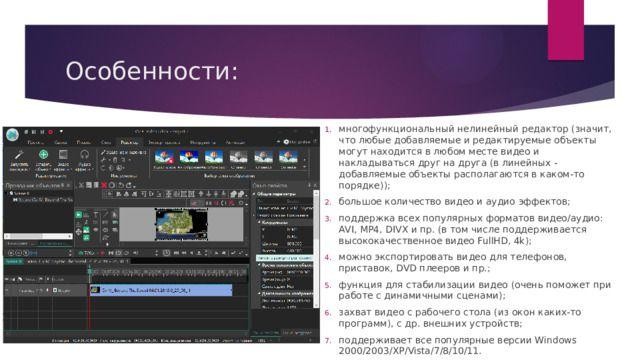
Выбор подходящего видеоредактора
Выбор подходящего видеоредактора для работы на системе Windows может быть довольно сложным заданием, учитывая большое количество доступных программ на рынке. Однако, с правильным подходом можно выбрать редактор, который соответствует вашим потребностям и требованиям. Для помощи вам в этом процессе, ниже представлен обзор нескольких популярных видеоредакторов для Windows.
1. Adobe Premiere Pro
Adobe Premiere Pro - один из самых популярных видеоредакторов для профессионального монтажа видео. Он предлагает широкие возможности по редактированию видеоматериала, включая множество эффектов, переходов и инструментов для цветокоррекции. Программа поддерживает работу с видео высокого разрешения, а также имеет интеграцию с другими программами Adobe, такими как Photoshop и After Effects.
2. Final Cut Pro X
Final Cut Pro X - это профессиональный видеоредактор, разработанный специально для пользователей Mac, но также доступный для Windows. Он предлагает отличные инструменты для редактирования видео, аудио и графики, а также широкие возможности по работе с многокамерным монтажом. Программа также имеет интеграцию с другими приложениями Apple, что делает ее отличным выбором для пользователей Mac.
3. Vegas Pro
Vegas Pro - это популярный видеоредактор для Windows, который предлагает широкие возможности по редактированию видеоматериала. Программа имеет простой интерфейс, интуитивно понятные инструменты и большой выбор эффектов и переходов. Она также поддерживает работу с видео высокого разрешения и имеет возможность экспорта в различные форматы.
4. Filmora
Filmora - это простой в использовании видеоредактор для начинающих пользователей, который предлагает широкие возможности по созданию качественного видеоматериала. Программа имеет множество эффектов и фильтров, а также инструменты для добавления текста, музыки и графики. Filmora также имеет возможность экспорта видео в различные форматы и публикации на популярных платформах, таких как YouTube.
5. Movavi Video Editor
Movavi Video Editor - это простой и удобный в использовании видеоредактор для Windows, который предлагает широкие возможности по редактированию видео. Программа имеет интуитивно понятный интерфейс, множество эффектов и фильтров, а также инструменты для добавления звука и текста. Movavi Video Editor также позволяет экспортировать видео в различные форматы и поделиться ими в социальных сетях.
Выбор подходящего видеоредактора для Windows зависит от ваших потребностей, уровня опыта и бюджета. Рассмотрите вышеперечисленные программы и выберите ту, которая лучше всего соответствует вашим требованиям. Удачи в создании качественного видеоматериала!
Интеграция анимированного текста в видеоролик
Создание видеороликов стало одним из самых популярных способов коммуникации в интернете. Видео контент привлекает внимание зрителей и позволяет передавать информацию более наглядно и эмоционально, чем текст или изображения. Одним из ключевых элементов успешного видео является анимированный текст, который помогает сделать видеоролик более динамичным и запоминающимся.
Для интеграции анимированного текста в видеоролик можно использовать различные видео редакторы для Windows. В этой статье мы рассмотрим несколько популярных программ, которые позволяют добавлять креативный текст к вашим видео и делать его более привлекательным для зрителей.
Windows Movie Maker
Windows Movie Maker - это бесплатная программа для редактирования видео от Microsoft, которая предоставляет большое количество инструментов для создания профессиональных видеороликов. С помощью этого редактора вы можете легко добавлять анимированный текст к вашим видео, выбирая из различных шрифтов, цветов и эффектов.
- Выберите видеоролик, к которому хотите добавить анимированный текст.
- Откройте программу Windows Movie Maker и импортируйте видео файл.
- Перетащите текстовый блок на временную шкалу и введите текст, который хотите отобразить на видео.
- Измените шрифт, размер и цвет текста, а также добавьте анимацию, чтобы сделать его более увлекательным.
Shotcut
Shotcut - это мощный видео редактор для Windows, который поддерживает широкий спектр функций, включая добавление анимированного текста. Этот редактор позволяет создавать профессиональные видеоролики с простотой и легкостью.
- Откройте программу Shotcut и импортируйте видео файл.
- Выберите инструмент "Текст" и введите нужную информацию.
- Настройте шрифт, размер и цвет текста, а также добавьте анимацию для создания эффекта движения.
- Просмотрите результат и экспортируйте видео с анимированным текстом.
Adobe Premiere Pro
Adobe Premiere Pro - один из самых популярных видео редакторов для профессионального монтажа видео. С помощью этой программы можно добавить креативный и эффектный анимированный текст к вашим видеороликам.
- Загрузите видео файл в Adobe Premiere Pro.
- Выберите инструмент "Текст" и введите нужную информацию.
- Настройте шрифт, размер, цвет и анимацию текста для достижения желаемого эффекта.
- Предпросмотрите видео и экспортируйте его с анимированным текстом.
Интеграция анимированного текста в видеоролик поможет сделать ваш контент более привлекательным и запоминающимся для аудитории. С помощью указанных видео редакторов для Windows вы сможете легко добавить креативный текст к вашим видео и создать профессиональные видеоролики, которые будут привлекать внимание зрителей.Выберите программу, которая наиболее подходит для ваших потребностей и начните создавать уникальный видеоконтент с анимированным текстом прямо сейчас!
Настройка эффектов и анимаций
Один из ключевых элементов видеомонтажа — это добавление эффектов и анимаций к вашему видео. Видео редакторы для Windows предлагают широкий спектр возможностей для настройки эффектов и анимаций, чтобы сделать ваше видео более динамичным и увлекательным.
Работа с эффектами
- Цветокоррекция: С помощью видео редакторов вы можете регулировать цветовую гамму вашего видео, изменять контрастность и насыщенность цветов.
- Эффекты перехода: Добавление плавных переходов между сценами делает ваше видео более профессиональным и приятным для просмотра.
- Эффекты освещения: Используйте эффекты освещения, чтобы подчеркнуть ключевые моменты в вашем видео и создать драматический эффект.
- Эффекты движения: Добавление эффектов движения делает видео более динамичным и интересным для зрителей.
Добавление анимации
- Текстовая анимация: Вы можете добавить анимированный текст к вашему видео, чтобы подчеркнуть ключевые моменты или добавить дополнительную информацию.
- Графическая анимация: Добавление графических элементов с анимацией может сделать ваше видео более креативным и запоминающимся.
- Анимация объектов: Для создания динамичных видеороликов вы можете анимировать объекты на видео, такие как логотипы или иллюстрации.
Настройка эффектов и анимаций — это важный этап создания видеоконтента, который поможет сделать ваше видео качественным и запоминающимся для зрителей. Пользуйтесь возможностями видео редакторов для Windows, чтобы создать профессиональный видеоролик и добиться успеха в сфере видеомонтажа.
Оптимизация текстовых анимаций для социальных сетей
Социальные сети играют огромную роль в современном мире, и для успешного привлечения внимания аудитории необходимо создавать контент, который будет выделяться среди других публикаций. Один из способов сделать ваш контент привлекательным и запоминающимся - использовать текстовые анимации. С помощью видео редакторов для Windows вы можете легко создавать эффектные и оригинальные текстовые анимации для социальных сетей.
Почему текстовые анимации так важны для социальных сетей?
- Привлекательность: Анимированный текст привлекает внимание пользователей и делает контент более интересным и запоминающимся.
- Увеличение вовлеченности: Анимации делают контент более динамичным и привлекательным для пользователей, что способствует увеличению вовлеченности аудитории.
- Выделение среди конкурентов: Использование текстовых анимаций позволяет выделиться среди других публикаций и привлечь больше внимания к своему контенту.
Как создать эффектные текстовые анимации с помощью видео редактора для Windows?
Для создания оригинальных текстовых анимаций для социальных сетей вам потребуется надежный и мощный видео редактор для Windows. Вот несколько шагов, которые помогут вам создать эффектные текстовые анимации:
1. Выберите подходящий шрифт и цвет
Перед тем как начать создание текстовой анимации, выберите подходящий шрифт и цвет текста. Хороший контраст между шрифтом и фоном делает текст более читаемым, а выбранный шрифт поможет создать нужное настроение и стиль.
2. Создайте текстовую анимацию
Откройте видео редактор для Windows и создайте новый проект. Добавьте текст на таймлайн и выберите анимацию, которая вам подходит. Можете использовать различные эффекты, такие как появление, исчезновение, движение и т.д.
3. Настройте параметры анимации
Измените скорость анимации, продолжительность и другие параметры, чтобы добиться нужного эффекта. Также можно добавить звуковые эффекты или музыку, чтобы усилить воздействие текстовой анимации на зрителей.
4. Экспортируйте и оптимизируйте видео
После того как создание текстовой анимации завершено, экспортируйте видео в подходящий формат и оптимизируйте его для социальных сетей. Убедитесь, что видео соответствует требованиям платформы, на которой вы собираетесь опубликовать контент.
Советы по оптимизации текстовых анимаций для социальных сетей
- Соответствуйте требованиям платформы: Перед публикацией убедитесь, что ваше видео соответствует требованиям платформы, на которой вы планируете опубликовать контент. Это поможет избежать проблем с загрузкой и показом видео.
- Используйте правильные хештеги: Добавление хештегов поможет увеличить охват вашего контента и привлечь новую аудиторию. Используйте популярные хештеги, которые соответствуют теме вашего видео.
- Тестирование на разных устройствах: Перед публикацией проверьте, как ваше видео отображается на разных устройствах и в различных браузерах. Это поможет убедиться, что контент выглядит хорошо на всех платформах.
- Взаимодействуйте с аудиторией: После публикации текстовой анимации не забывайте взаимодействовать с аудиторией. Отвечайте на комментарии, задавайте вопросы и стимулируйте обсуждение контента.
Создание эффектных текстовых анимаций для социальных сетей с помощью видео редакторов для Windows позволит вам привлечь больше внимания к своему контенту и выделиться среди конкурентов. Следуйте советам по оптимизации и не забывайте экспериментировать с различными эффектами и стилями, чтобы создавать уникальный и запоминающийся контент для вашей аудитории.