Как добавить эффекты и фильтры к видео в Windows редакторе
Написана давно - Время чтения: 3 минуты
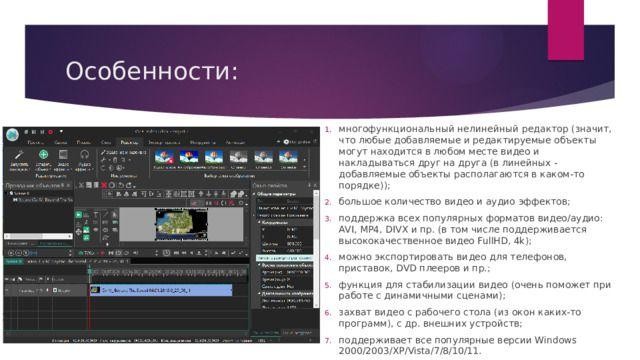
Выбор подходящих эффектов и фильтров для видео
При работе с видео редакторами на Windows одним из важнейших аспектов является выбор подходящих эффектов и фильтров для обработки видео материала. Эффекты и фильтры позволяют добавить креативности, уникальности и профессионализма вашим видео проектам. Рассмотрим некоторые популярные видео редакторы для Windows и доступные им эффекты и фильтры.
Windows Movie Maker
Windows Movie Maker – это бесплатный видео редактор, который поставляется вместе с операционной системой Windows. В этом редакторе вы можете использовать различные эффекты и фильтры для улучшения своих видео. Например, доступны такие эффекты, как размытие, сепия, чёрно-белый, негатив и многие другие. Кроме того, вы можете добавлять текстовые элементы и музыку к видео.
Adobe Premiere Pro
Adobe Premiere Pro – это профессиональное программное обеспечение для монтажа видео, которое предоставляет широкие возможности по работе с эффектами и фильтрами. В этом редакторе вы можете применять сложные эффекты, настраивать цветокоррекцию, добавлять анимацию и многое другое. Adobe Premiere Pro также поддерживает плагины, что позволяет расширить возможности программы еще больше.
CyberLink PowerDirector
CyberLink PowerDirector – это еще один мощный видео редактор для Windows, который предлагает пользователю большое количество эффектов и фильтров. Здесь вы найдете различные темплейты, эффекты переходов, цветокоррекцию, анимацию текста и многое другое. CyberLink PowerDirector также поддерживает работу с 4K видео и имеет удобный интерфейс.
Выбор подходящих эффектов и фильтров
При выборе эффектов и фильтров для вашего видео проекта важно учитывать его общий стиль и задачи, которые вы хотите передать зрителям. Например, для создания атмосферного видео можно использовать эффект сепия или размытие. Для более яркого и динамичного ролика подойдут цветные эффекты и анимация.
Также важно не перегружать видео лишними эффектами, которые могут отвлечь внимание зрителя от основного содержания. Используйте эффекты и фильтры с умом, чтобы они дополняли ваше видео, а не заглушали его основные идеи.
Как выбрать подходящие эффекты:
- Определите общий стиль вашего видео
- Изучите доступные эффекты и фильтры в вашем редакторе
- Протестируйте различные эффекты на небольших отрывках видео
- Выберите те эффекты, которые подходят лучше всего к общей задумке видео
Использование эффектов и фильтров в видео редакторах для Windows поможет вам придать вашим проектам индивидуальность, интерес и профессионализм. Экспериментируйте, тестируйте, развивайтесь и создавайте потрясающие видео работы!
Применение эффектов и фильтров к видеоролику в Windows редакторе
Один из ключевых аспектов видеомонтажа - это применение эффектов и фильтров к видеороликам. Эффекты и фильтры позволяют добавить интересные элементы в видео, сделать его более привлекательным и запоминающимся для зрителей. В Windows редакторе, как, например, Windows Movie Maker или Windows Video Editor, имеются инструменты для простого и удобного применения различных эффектов и фильтров к вашим видеороликам.
Как применить эффекты и фильтры в Windows редакторе?
Процесс применения эффектов и фильтров в Windows редакторе довольно прост и интуитивно понятен. Вот пошаговая инструкция:
- Откройте видеоролик в редакторе. Сначала вам необходимо запустить Windows редактор и импортировать видеоролик, к которому вы хотите применить эффекты и фильтры.
- Выберите нужные эффекты и фильтры. В Windows редакторе обычно имеется библиотека различных эффектов и фильтров, которые вы можете применить к вашему видеоролику. Выберите те, которые соответствуют вашему видео и имеют необходимый эффект.
- Примените эффекты к видеоролику. Нажмите на кнопку "Применить" или "Добавить эффект", чтобы применить выбранные эффекты к вашему видеоролику. Это может занять некоторое время, в зависимости от сложности эффектов.
- Просмотрите результат. После того, как все эффекты и фильтры были применены, просмотрите видеоролик, чтобы убедиться, что он выглядит так, как вы задумывали.
Популярные эффекты и фильтры в Windows редакторе
Windows редактор обычно предлагает широкий выбор эффектов и фильтров для видеомонтажа. Ниже представлены некоторые из популярных эффектов:
- Цветовая коррекция. Этот эффект позволяет изменить цветовую гамму видеоролика, сделать изображение более ярким или наоборот, придать ему более мягкие тона.
- Наложение текста. С помощью этого эффекта вы можете добавить текстовые надписи на видео, например, заголовки, комментарии или подписи.
- Эффект размытия. Размытие используется для создания эффекта мягкости или сосредоточения внимания на определенной части видео.
- Эффекты переходов. Это эффекты, которые применяются между различными частями видеоролика для создания плавных и красивых переходов между сценами.
Рекомендации по применению эффектов и фильтров
Чтобы получить наилучший результат от применения эффектов и фильтров к вашему видеоролику в Windows редакторе, следуйте следующим рекомендациям:
- Не переусердствуйте. Используйте эффекты и фильтры с умом, избегая избыточного использования. Слишком много эффектов может сделать видео перегруженным и неприятным для просмотра.
- Согласовывайте эффекты с контентом. Учитывайте тематику и настроение вашего видеоролика при выборе эффектов и фильтров. Они должны соответствовать контенту и помогать подчеркнуть его основные идеи.
- Экспериментируйте. Не бойтесь экспериментировать с различными эффектами и фильтрами. Это поможет вам найти наилучшие решения для вашего видео и создать уникальный стиль монтажа.
Применение эффектов и фильтров к видеороликам в Windows редакторе может значительно улучшить качество и привлекательность вашего видеоматериала. Следуя простым шагам и рекомендациям, вы сможете легко и эффективно создавать красивые и запоминающиеся видеоролики.
Настройка параметров эффектов и фильтров в видеоредакторе
Видеоредакторы для Windows предоставляют широкие возможности для создания профессионального видеоконтента. Один из ключевых элементов при редактировании видео - это добавление эффектов и фильтров. В этой статье мы рассмотрим, как настроить параметры эффектов и фильтров в популярных видеоредакторах для Windows.
Adobe Premiere Pro
Adobe Premiere Pro - один из самых популярных видеоредакторов среди профессиональных монтажеров. Для настройки эффектов и фильтров в Adobe Premiere Pro нужно выбрать нужный клип на временной шкале и открыть панель эффектов. В этой панели можно выбрать нужный эффект или фильтр и настроить его параметры, такие как насыщенность, контрастность, яркость и другие.
Sony Vegas Pro
Sony Vegas Pro - еще один популярный видеоредактор, который предоставляет множество возможностей для настройки эффектов и фильтров. Для того чтобы настроить параметры эффектов в Sony Vegas Pro, нужно выбрать нужный эффект на временной шкале и открыть панель параметров. Здесь можно настроить различные параметры эффекта, такие как скорость, интенсивность и прозрачность.
Windows Movie Maker
Windows Movie Maker - бесплатный видеоредактор от Microsoft, который также позволяет добавлять эффекты и фильтры к видео. Для настройки параметров эффектов в Windows Movie Maker нужно выбрать нужный эффект и открыть панель параметров. Здесь можно изменить различные параметры эффекта, такие как размер, цвет и интенсивность.
Конечные мысли
Настройка параметров эффектов и фильтров в видеоредакторе - важный этап при создании профессионального видеоконтента. Благодаря широкому выбору видеоредакторов для Windows каждый пользователь может выбрать подходящий инструмент для редактирования видео и настройки эффектов по своему вкусу.
Видео редакторы для Windows - это мощные программы, которые позволяют создавать профессиональные видео из обычных записей. Они предоставляют широкий спектр инструментов и функций для монтажа видео, добавления эффектов и фильтров, а также регулирования звука. Если вы хотите сохранить видео с примененными эффектами и фильтрами, у вас есть несколько способов сделать это.
Способы сохранения видео с примененными эффектами и фильтрами
1. Экспорт видео в нужном формате
Один из самых распространенных способов сохранения видео с примененными эффектами - это экспорт видео в нужном формате. Большинство видео редакторов для Windows предлагают различные форматы экспорта, такие как MP4, AVI, MOV и другие. Вы можете выбрать нужный формат и сохранить видео с примененными эффектами и фильтрами на вашем компьютере.
Шаги по экспорту видео:
- Откройте ваш проект в видео редакторе.
- Выберите опцию экспорта видео.
- Выберите нужный формат экспорта.
- Настройте параметры экспорта, если необходимо.
- Нажмите кнопку "Экспорт" и сохраните видео на вашем компьютере.
2. Создание видео в высоком качестве
Если вы хотите сохранить видео с примененными эффектами в высоком качестве, вам следует учесть несколько моментов. Важно выбрать правильные настройки экспорта, чтобы сохранить видео с высоким разрешением и качеством звука. Также стоит обратить внимание на формат видео, который поддерживает сохранение видео в высоком качестве.
Рекомендации по сохранению видео в высоком качестве:
- Выберите формат видео, поддерживающий высокое разрешение, например, MP4 или MOV.
- Установите высокие параметры битрейта и качества видео.
- Выберите правильное разрешение видео, соответствующее исходному видео.
- Настройте параметры звука, чтобы сохранить качество аудио.
3. Использование специальных программ для сохранения видео
Если вам нужно сохранить видео с примененными эффектами и фильтрами в специальном формате или с определенными настройками, вы можете воспользоваться специальными программами для сохранения видео. Такие программы позволяют сохранить видео с высоким качеством и в нужном формате, даже если ваш видео редактор не поддерживает необходимые настройки экспорта.
Примеры программ для сохранения видео:
- HandBrake - бесплатная программа для конвертации и сохранения видео в различных форматах.
- Freemake Video Converter - удобный инструмент для сохранения видео с примененными эффектами и фильтрами.
- Any Video Converter - программа с широким спектром возможностей для сохранения видео в нужном формате.
Итак, сохранение видео с примененными эффектами и фильтрами - это простая задача, которую можно выполнить с помощью различных методов. Выберите подходящий для вас способ и получите профессионально отредактированное видео в высоком качестве.