Как добавить эффекты и анимацию в видео с помощью Windows редакторов?
Написана давно - Время чтения: 4 минуты
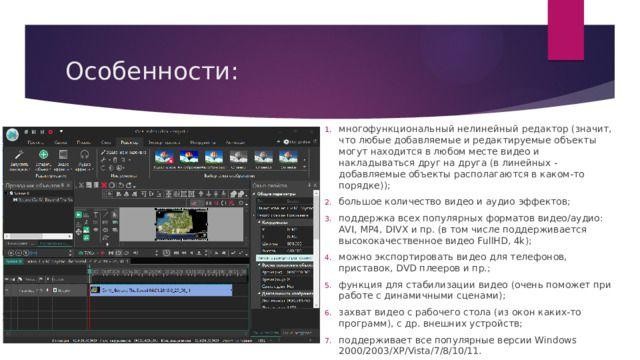
Использование встроенных эффектов и анимаций в Windows Movie Maker
Windows Movie Maker — это популярный видео редактор, встроенный в операционную систему Windows. Он предоставляет множество инструментов для создания и монтажа видеофайлов. Одна из его основных особенностей — это наличие встроенных эффектов и анимаций, которые помогают придать вашему видео профессиональный вид.
Как использовать встроенные эффекты в Windows Movie Maker
Для того чтобы использовать встроенные эффекты в Windows Movie Maker, следует выполнить следующие шаги:
- Откройте программу: Запустите Windows Movie Maker на вашем компьютере.
- Импортируйте видео: Добавьте видеофайлы, которые вы хотите отредактировать, в программу.
- Выберите эффект: Выберите нужный эффект из списка доступных в программе.
- Примените к видео: Перетащите выбранный эффект на нужное место на временной шкале вашего проекта.
- Настройте параметры: Измените параметры эффекта, если необходимо, чтобы он соответствовал вашим требованиям.
- Просмотрите результат: Просмотрите готовое видео с примененным эффектом и убедитесь, что все выглядит так, как вы задумывали.
Примеры встроенных эффектов в Windows Movie Maker
В Windows Movie Maker доступно множество различных эффектов, которые вы можете использовать в своих видео проектах. Некоторые из них:
- Переходы между кадрами
- Цветокоррекция
- Наложение текста
- Изменение скорости воспроизведения
- Добавление музыки
Эти эффекты позволяют вам создавать уникальные видеоролики, которые будут выглядеть профессионально и привлечут внимание зрителей.
Использование анимаций в Windows Movie Maker
В Windows Movie Maker также доступны различные анимации, которые позволяют добавить динамику и интерес к вашим видеофайлам. Для использования анимаций следует сделать следующее:
- Выберите элемент: Выберите элемент на временной шкале, к которому хотите применить анимацию.
- Выберите анимацию: Выберите нужную анимацию из списка доступных в программе.
- Примените к элементу: Примените выбранную анимацию к элементу на вашей временной шкале.
- Настройте параметры: Измените параметры анимации, если необходимо, чтобы она соответствовала вашим требованиям.
- Просмотрите результат: Просмотрите готовое видео с примененной анимацией и убедитесь, что она придает вашему проекту дополнительную динамику.
Примеры анимаций в Windows Movie Maker
Некоторые из доступных анимаций в Windows Movie Maker:
- Появление
- Исчезновение
- Поворот
- Растяжение
- Затухание
Эти анимации помогут сделать ваши видео более динамичными и интересными для зрителей. Используя встроенные эффекты и анимации в Windows Movie Maker, вы сможете создать профессиональные видеоролики, которые поразят своей креативностью и оригинальностью.
Добавление специальных эффектов с помощью Windows Video Editor
Windows Video Editor - это один из самых популярных видеоредакторов для пользователей операционной системы Windows. Он предоставляет множество возможностей для создания качественного и профессионального видео контента. Одной из важных функций, которую предлагает Windows Video Editor, является возможность добавления различных специальных эффектов к вашим видео.
Как добавить специальные эффекты в Windows Video Editor:
- Шаг 1: Откройте Windows Video Editor и импортируйте ваше видео.
- Шаг 2: Выберите видео, к которому вы хотите применить специальный эффект, и перетащите его на таймлайн.
- Шаг 3: Нажмите на кнопку "Эффекты" в меню справа от таймлайна.
- Шаг 4: Выберите желаемый специальный эффект из списка доступных эффектов.
- Шаг 5: Настройте параметры специального эффекта, такие как интенсивность, продолжительность и другие, по вашему усмотрению.
- Шаг 6: Просмотрите результат применения специального эффекта и внесите необходимые корректировки.
- Шаг 7: После завершения редактирования сохраните видео с примененным специальным эффектом.
Популярные специальные эффекты в Windows Video Editor:
- 1. Фильтры: Добавьте красивые фильтры к вашему видео для придания ему уникального эффекта.
- 2. Текст и титры: Вставьте текстовые надписи и титры для создания профессионального вида вашего видео.
- 3. Переходы: Плавные переходы между сценами сделают ваше видео более динамичным и интересным.
- 4. Наложение: Наложите несколько видео одно на другое для создания монтажных эффектов.
В Windows Video Editor вы также можете управлять скоростью воспроизведения, изменять цветовой баланс, регулировать контраст и яркость, добавлять музыку и звуковые эффекты. Это позволит вам создавать профессиональные видеоролики без необходимости использования сложных программ и знаний видеомонтажа.
С помощью функции добавления специальных эффектов в Windows Video Editor вы сможете придать своему видео уникальный и запоминающийся стиль, делая его более привлекательным для зрителей. Этот инструмент идеально подойдет как для начинающих пользователей, так и для профессионалов, желающих быстро и качественно обработать видео контент.
Windows Movie Maker - это популярное приложение для редактирования видео для пользователей Windows. Одной из ключевых функций видео редакторов является возможность создания плавных переходов между кадрами. В этой статье мы рассмотрим, как использовать эту функцию в Windows Movie Maker.
Создание плавных переходов между кадрами в Windows Movie Maker
Переходы между кадрами в видео могут значительно повысить его качество и делать более привлекательным для зрителей. Windows Movie Maker предлагает широкий выбор различных эффектов переходов, которые вы можете использовать для достижения желаемого эффекта.
Шаг 1: Откройте проект в редакторе
Прежде чем добавлять переходы между кадрами, необходимо открыть ваш проект в Windows Movie Maker. Вы можете импортировать видео и аудио файлы, а затем начать работу над редактированием.
Шаг 2: Выберите нужное место для перехода
Переходы могут быть добавлены между любыми двумя кадрами вашего видео. Выберите место, где вы хотите добавить переход, и разместите курсор на этом месте.
Шаг 3: Добавление перехода
Чтобы добавить переход между кадрами, выберите вкладку "Переходы" в верхнем меню редактора. Здесь вы найдете широкий выбор эффектов переходов, которые можно применить к вашему видео.
Шаг 4: Настройка перехода
После выбора эффекта перехода, вы можете настроить его параметры, такие как продолжительность эффекта, скорость появления и исчезновения, а также другие параметры, которые могут влиять на внешний вид перехода.
Шаг 5: Просмотр и сохранение проекта
После того, как вы добавили все необходимые переходы между кадрами, просмотрите ваше видео, чтобы убедиться, что все выглядит так, как вы задумывали. Затем сохраните проект и экспортируйте его в нужном формате.
Создание плавных переходов между кадрами в Windows Movie Maker может значительно улучшить качество вашего видео и сделать его более привлекательным для зрителей. Следуйте этим шагам, чтобы добавить красивые и эффектные переходы в ваше видео проекты.
Интеграция анимации текста в видео с помощью Windows Video Editor
Создание качественного и привлекательного видеоконтента стало неотъемлемой частью работы любого блогера, ютубера или маркетолога. И одним из важных элементов видео является анимация текста. Она позволяет сделать видео более динамичным и запоминающимся для зрителей. Windows Video Editor предлагает простой способ интеграции анимации текста в видео, который даже начинающий пользователь сможет освоить.
Как добавить текст в видео
Прежде всего, необходимо запустить Windows Video Editor и открыть проект, в который вы хотите добавить анимированный текст. Для этого перейдите в раздел "Редактор" и выберите нужный проект из списка.
Далее, нажмите на кнопку "Добавить объект" и выберите "Текст". Теперь вы можете ввести нужный текст прямо на экране и выбрать его стиль, размер, цвет и шрифт. Не забудьте также выбрать место на экране, где будет располагаться текст.
Добавление анимации к тексту
Чтобы добавить анимацию к тексту, выберите текст на экране и нажмите на кнопку "Анимация". В Windows Video Editor доступно несколько видов анимации текста, таких как появление, исчезновение, движение и многое другое. Выберите подходящий вариант и посмотрите на результат в реальном времени.
Настройка параметров анимации
Чтобы добиться более интересного эффекта, вы можете настроить различные параметры анимации, такие как скорость, направление, задержка и длительность. Это позволит сделать анимацию текста более оригинальной и подходящей к вашему видео.
Кроме того, Windows Video Editor предлагает возможность добавить звуковые эффекты к анимации текста, что сделает ваше видео еще более привлекательным для зрителей. Просто выберите нужный звуковой эффект из библиотеки программы и добавьте его к анимации.
Экспорт готового видео
После того, как вы добавили анимацию текста к видео, смотрите превью и убедитесь, что все выглядит так, как вы задумали. Затем нажмите на кнопку "Экспорт" и выберите формат и качество видео. Windows Video Editor предлагает широкий выбор форматов для экспорта, так что вы сможете подобрать наиболее подходящий вариант.
Теперь у вас есть качественное видео с анимацией текста, которое готово к публикации на вашем канале или сайте. Windows Video Editor делает процесс добавления анимации к тексту простым и удобным, даже для тех, кто только начинает знакомиться с монтажем видео.