Как быстро и легко обрезать видео с помощью редактора на Windows
Написана давно - Время чтения: 2 минуты
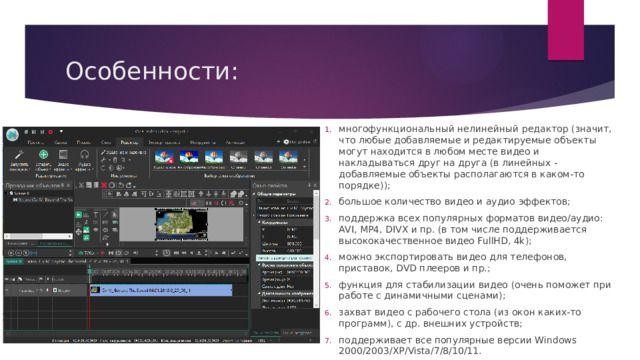
Выбор правильного видеоредактора для обрезки видео
В настоящее время многие пользователи Интернета создают и редактируют видео контент для своего YouTube канала, стриминга в реальном времени или личного использования. Для того чтобы создать профессиональное видео, необходимо использовать качественное программное обеспечение. В данной статье рассмотрим основные критерии выбора видеоредактора для обрезки видео на платформе Windows.
Функционал
Перед выбором видеоредактора, необходимо определиться с тем, какие функции вам нужны. Важно обратить внимание на возможности программы по обрезке видео, наличие инструментов для добавления эффектов, текста, аудио и других элементов, а также возможность экспорта работы в различные форматы.
Интерфейс
Удобство интерфейса имеет большое значение для быстрой и эффективной работы. Важно выбрать программу с интуитивно понятным интерфейсом, чтобы избежать лишних затрат времени на изучение инструментов.
Производительность
Для обрезки видео необходимо обратить внимание на производительность программы. Чем быстрее работает программное обеспечение, тем эффективнее можно будет выполнять задачи.
Кроссплатформенность
Если вы планируете работать с видеоредактором на различных устройствах, важно выбрать программу, которая поддерживает работу на разных платформах, например, на Windows, MacOS и Linux.
Стоимость
Существует как платное, так и бесплатное программное обеспечение. Для начинающих пользователей можно рекомендовать использовать бесплатные версии видеоредакторов, которые обладают набором базовых функций для обрезки видео.
Популярные видеоредакторы Windows
- Adobe Premiere Pro – профессиональный видеоредактор с широким функционалом и возможностью работы с видео в высоком разрешении.
- Final Cut Pro X – популярный видеоредактор для пользователей MacOS, обладает множеством инструментов для творческой работы.
- DaVinci Resolve – бесплатный видеоредактор с возможностями профессионального цветокорректирования.
- Windows Movie Maker – бесплатный и простой видеоредактор для начинающих пользователей.
- Shotcut – бесплатный видеоредактор с открытым исходным кодом и широкими возможностями для обрезки видео.
При выборе видеоредактора для обрезки видео важно учитывать свои потребности и цели. Используя качественное программное обеспечение, вы сможете создавать профессиональные видео контенты и достигать поставленных целей.
Простые шаги для быстрого обрезания видео в выбранном редакторе
Большинство видео редакторов для Windows предлагают удобные инструменты для обрезки видео. Если вам нужно быстро вырезать лишнее, подробно изучите следующие шаги.
Шаг 1: Загрузите видео в редактор
Откройте выбранный видео редактор и загрузите видео, которое вы хотите обрезать. В большинстве программ для этого нужно просто перетащить файл видео в рабочее окно программы.
Шаг 2: Выберите нужную область для обрезки
Подумайте, какую часть видео вы хотите обрезать. Обычно для этого есть инструменты для выделения нужной области на временной шкале видео. Вы можете использовать мышь или клавиши на клавиатуре для максимальной точности.
Шаг 3: Обрежьте видео
Когда вы выделили нужную область, найдите функцию "Обрезать" или "Вырезать" в редакторе. Нажмите на эту кнопку и дождитесь окончания процесса обрезки.
Шаг 4: Просмотрите результат
После обрезки посмотрите результат, чтобы убедиться, что вы довольны сделанными изменениями. В большинстве программ можно предварительно просмотреть видео перед сохранением окончательного файла.
Шаг 5: Сохраните видео
Если вы удовлетворены результатом, сохраните видео в выбранном формате. Обычно редакторы предлагают несколько опций для сохранения видео, так что выберите подходящую вам.
Следуя этим простым шагам, вы сможете быстро и легко обрезать видео в выбранном редакторе на Windows. Не забывайте экспериментировать с различными функциями и инструментами программы, чтобы создать идеальное видео.
Использование специальных эффектов и фильтров при обрезке видео
При работе с видео редакторами на Windows, одним из ключевых аспектов является возможность использования специальных эффектов и фильтров при обрезке видео. Это позволяет делать видеоролики более креативными и интересными, добавляя им уникальные эффекты и стили.
Специальные эффекты
- Цветовая коррекция: Изменение цветовой гаммы видео может значительно повысить его качество. Вы можете подкорректировать контраст, насыщенность и яркость, чтобы сделать изображение более ярким и насыщенным.
- Эффект размытия: Добавление размытия может придать видео более мягкий и атмосферный вид. Такой эффект особенно хорошо подходит для создания романтических или мистических сцен.
- Переходы: Плавные переходы между кадрами делают видео более профессиональным и эстетичным. Вы можете использовать различные эффекты переходов, такие как растворение или сдвиг, чтобы сделать видео более динамичным.
Фильтры
- Черно-белый фильтр: Применение черно-белого фильтра может придать видео особый стиль и атмосферу. Этот эффект хорошо подходит для создания ретро-видео или подчеркивания эмоциональной составляющей.
- Эффекты графических фильтров: Добавление графических фильтров, таких как рисунок или тиснение, может сделать видео более эстетичным и оригинальным. Это поможет выделить ваш ролик среди других.
- Фильтры наложения: Наложение фильтров, таких как размытие или шум, может добавить видео дополнительный эффект и создать интересный визуальный стиль.
Использование специальных эффектов и фильтров при обрезке видео позволяет вам создавать уникальные и запоминающиеся видеоролики. Эти инструменты помогут вам подчеркнуть вашу креативность и профессионализм, делая ваш контент более привлекательным для зрителей.
Экспорт и сохранение обрезанного видео в нужном формате
Когда вы обрезали видео в редакторе и получили желаемый результат, настало время сохранить его в нужном формате. В видеоредакторах для Windows есть несколько основных форматов экспорта: MP4, AVI, MOV, WMV и другие.
Выбор формата экспорта
Прежде чем экспортировать видео, вам нужно выбрать формат, который будет соответствовать вашим потребностям. Например, если вы планируете публиковать видео в Интернете, на YouTube или на своем сайте, лучше выбрать формат MP4. Если же вы хотите сохранить видео на компьютере для личного пользования, вам может подойти AVI или MOV.
Настройка качества видео
Когда вы выбрали формат экспорта, вам нужно настроить качество видео. Обычно предлагается несколько вариантов: высокое, среднее, низкое. Вы можете выбрать наиболее подходящее качество в зависимости от назначения видео и требуемого объема файла.
Выбор разрешения и частоты кадров
Помимо качества, вам нужно выбрать разрешение и частоту кадров для экспортируемого видео. Это также важные параметры, которые могут повлиять на качество и размер файла. Например, для высококачественного видео лучше выбрать разрешение 1920x1080 и частоту кадров 30 к/с.
Экспорт видео
Когда все настройки выполнены, вы можете начать процесс экспорта. Нажмите на кнопку "Экспорт" или "Сохранить" и выберите путь для сохранения файла. После завершения экспорта, ваше обрезанное видео будет доступно в выбранном формате и готово к использованию.
Экспорт и сохранение обрезанного видео в нужном формате - важный шаг в процессе создания видеоконтента. Следуйте указанным выше рекомендациям и выбирайте настройки идеально подходящие для ваших потребностей. Не забывайте также сохранять резервные копии и контролировать качество экспортированного видео перед публикацией.