Инструкция по работе с видео редактором на Windows для создания видеоблога
Написана давно - Время чтения: 3 минуты
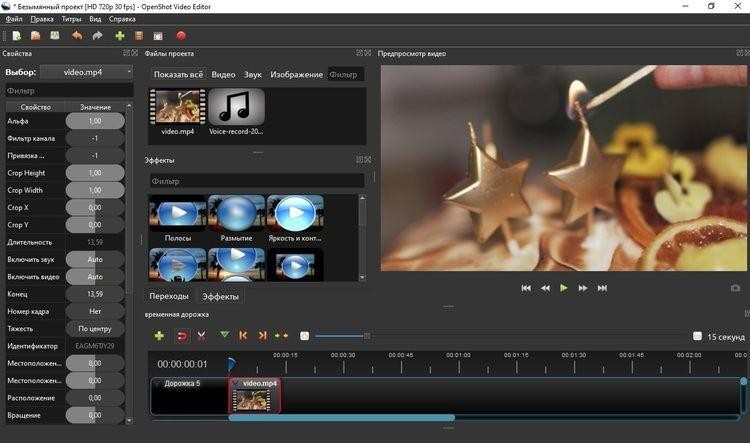
Выбор подходящего видео редактора для создания видеоблога
Создание видеоблога - это отличный способ поделиться своим содержанием с аудиторией и получить признание в интернете. Для этого необходимо выбрать подходящий видео редактор, который поможет вам создавать качественные и привлекательные видео. Существует множество видео редакторов для Windows, каждый из которых имеет свои особенности и возможности. В этой статье мы рассмотрим некоторые из наиболее популярных видео редакторов и поможем вам выбрать тот, который подойдет именно вам.
Windows Movie Maker
Windows Movie Maker - это бесплатный видео редактор, который входит в стандартный пакет Windows. Он предоставляет базовые возможности для редактирования видео: обрезка, объединение, добавление звуковых дорожек и т.д. Windows Movie Maker подойдет новичкам в области видеомонтажа, так как его интерфейс прост и понятен.
Adobe Premiere Pro
Adobe Premiere Pro - это профессиональный видео редактор с широким набором функций и возможностей. С его помощью можно создавать сложные монтажи, добавлять спецэффекты, цветокоррекцию и многое другое. Adobe Premiere Pro подходит для опытных пользователей, которые хотят создавать высококачественные видео.
Camtasia
Camtasia - это универсальный видео редактор, который подойдет как для начинающих видеоблогеров, так и для опытных пользователей. С его помощью можно записывать экран компьютера, добавлять анимацию, титры и многое другое. Camtasia имеет интуитивно понятный интерфейс и прост в использовании.
Lightworks
Lightworks - это профессиональный видео редактор с богатым функционалом и поддержкой множества форматов видео. Он позволяет делать сложные монтажи, добавлять спецэффекты, цветокоррекцию и многое другое. Lightworks подходит для опытных пользователей, которые хотят создавать высококачественное видео.
Итог
При выборе видео редактора для создания видеоблога необходимо учитывать ваши потребности и уровень опыта. Если вы новичок, то вам подойдет Windows Movie Maker или Camtasia. Для опытных пользователей лучше выбрать Adobe Premiere Pro или Lightworks. Важно помнить, что у каждого видео редактора есть свои особенности и возможности, поэтому выберите тот, который соответствует вашим требованиям и позволит вам реализовать ваши творческие идеи.
Основные функции и инструменты видео редактора на Windows
Программы для редактирования видео на Windows предоставляют пользователю широкий спектр инструментов и функций для создания качественного видеоматериала. Ниже мы рассмотрим основные функции и инструменты, которые доступны в большинстве видео редакторов для Windows.
Монтаж и обрезка видео
- Разделение и склейка видео: Монтаж видео включает в себя разделение видео на отдельные фрагменты, редактирование и склейку их в один целый фильм.
- Обрезка видео: Функция обрезки позволяет убрать ненужные кадры из видеоматериала, сделав его более кратким и информативным.
Добавление эффектов и фильтров
- Цветокоррекция: Изменение цветового баланса, насыщенности и контрастности видео для получения более качественного изображения.
- Добавление фильтров: Применение различных фильтров для придания видео определенного настроения или эффекта.
Титры и текстовые эффекты
- Добавление титров: Возможность вставить текстовую информацию, заголовки или подписи на видео для облегчения восприятия зрителем.
- Анимация текста: Создание анимированных эффектов для текстовой информации на видео.
Аудиоредакция
- Добавление музыки: Вставка музыкального сопровождения к видео для улучшения общего впечатления от просмотра.
- Регулировка громкости: Возможность управления уровнем громкости аудиодорожки в видео для более комфортного восприятия.
Экспорт и сохранение
- Выбор формата экспорта: Возможность сохранить видео в различных форматах (MP4, AVI, MOV и др.) для дальнейшего использования.
- Настройка качества: Выбор разрешения и битрейта видео для оптимального качества сохраненного файла.
Интуитивный интерфейс и простота использования делают видео редакторы на Windows доступными даже для начинающих пользователей. Благодаря разнообразию функций и инструментов, каждый пользователь может создавать качественные видео без необходимости обладать профессиональными навыками редактирования. Попробуйте сами и наслаждайтесь процессом творчества!
Как создать качественный монтаж видео с помощью видео редактора
Монтаж видео является одним из основных этапов создания качественного видеоконтента. С помощью видео редактора на Windows вы можете легко смонтировать свои видеофайлы, добавить переходы, эффекты, текст и музыку, чтобы сделать ваше видео более привлекательным и профессиональным. В этой статье мы рассмотрим основные шаги создания качественного монтажа видео с помощью видео редактора на Windows.
Шаг 1: Импорт видеофайлов в редактор
Перед тем, как приступить к монтажу видео, вам необходимо импортировать необходимые видеофайлы в редактор. Для этого откройте программу, создайте новый проект и добавьте видеофайлы в медиабиблиотеку. Вы можете просто перетащить файлы в окно программы или воспользоваться опцией «Импорт файлов».
Шаг 2: Раскадровка и укорачивание видео
Перед тем, как начать монтаж, вам может потребоваться выполнить раскадровку или укорачивание видео. Для этого выберите нужный видеофрагмент в таймлайне и используйте инструменты обрезки и резки, чтобы настроить его длительность и размер.
Шаг 3: Добавление переходов и эффектов
Чтобы сделать ваше видео более динамичным и интересным, добавьте к нему переходы и эффекты. Вы можете выбрать из предустановленных переходов и эффектов в библиотеке программы или создать собственные. Примените их к видеофрагментам на таймлайне для создания плавных и креативных переходов и эффектов.
Шаг 4: Добавление текста и титров
Для того, чтобы дать больше информации о вашем видео или просто добавить стильный текстовый элемент, используйте функцию добавления текста и титров. Выберите нужную область на видео и добавьте текст с помощью инструментов редактора. Вы можете настроить шрифт, размер, цвет текста и его расположение на видео.
Шаг 5: Добавление музыки и звуковых эффектов
Чтобы сделать ваше видео более эмоциональным и захватывающим, добавьте к нему подходящую музыку и звуковые эффекты. Вы можете выбрать музыкальный файл из библиотеки программы или загрузить свой собственный. Разместите его на таймлайне и настройте громкость, длительность и другие параметры звука.
Шаг 6: Цветокоррекция и цветовые фильтры
Для того, чтобы улучшить визуальное качество вашего видео, выполните цветокоррекцию и примените цветовые фильтры. Вы можете изменить яркость, контрастность, насыщенность и другие параметры видео, чтобы достичь определенного эффекта. Используйте доступные инструменты цветокоррекции и фильтры в редакторе для создания привлекательной и профессиональной картинки.
Шаг 7: Экспорт и публикация видео
После того, как вы завершили монтаж видео и добавили все необходимые эффекты и элементы, вы готовы к экспорту и публикации вашего видео. Выберите нужные настройки экспорта (формат, разрешение, битрейт и другие) и сохраните видео на компьютере. Теперь вы можете опубликовать его на платформах социальных сетей, видеохостингах или показать друзьям и коллегам.
Эффекты и фильтры для улучшения визуальной составляющей видеоблога
Для успешного развития видеоблога необходимо не только создавать интересный контент, но и обращать внимание на его визуальное оформление. Одним из ключевых инструментов для улучшения визуальной составляющей видеоблога являются эффекты и фильтры, которые можно применить при редактировании видео. В данной статье мы рассмотрим популярные видео редакторы для Windows, которые предлагают широкий выбор эффектов и фильтров для улучшения качества видеоконтента.
1. Adobe Premiere Pro
Adobe Premiere Pro – это один из самых мощных видео редакторов на рынке, который предлагает огромный выбор эффектов и фильтров для улучшения визуальной составляющей видео. В программе доступны различные цветовые коррекции, эффекты переходов, наложение текста и графики, а также множество других инструментов для творческой обработки видео.
- Цветовая коррекция: Adobe Premiere Pro предлагает широкие возможности по коррекции цвета, настройке контрастности и яркости, что позволяет создать привлекательный и сочный видеоряд.
- Эффекты переходов: В программе доступны разнообразные эффекты переходов, которые делают видеоролики более динамичными и интересными для зрителей.
- Текст и графика: С помощью Adobe Premiere Pro можно добавлять наложения текста, логотипов, анимированные элементы и другие графические объекты для улучшения визуального контента.
2. Sony Vegas Pro
Sony Vegas Pro – это еще один популярный видео редактор для Windows, который предлагает широкий выбор эффектов и фильтров для творческого редактирования видео. Программа обладает интуитивно понятным интерфейсом и удобными инструментами для создания качественного видеоконтента.
- Анимация объектов: Sony Vegas Pro позволяет добавлять анимацию к тексту, графике и другим объектам, делая видеоролики более динамичными и привлекательными.
- Фильтры и эффекты: В программе доступны различные фильтры и эффекты, которые позволяют улучшить цветовую гамму, добавить креативные эффекты и создать уникальный стиль видеоролика.
- Монтаж видео: Sony Vegas Pro предлагает широкие возможности по монтажу видео, включая наложение звуков, обрезку кадров, изменение скорости и другие инструменты для создания качественного контента.
3. Filmora by Wondershare
Filmora by Wondershare – это простой и удобный видео редактор для начинающих видеоблогеров, который предлагает широкий выбор эффектов и фильтров для творческой обработки видео. Программа обладает интуитивным интерфейсом и набором инструментов для быстрого и качественного монтажа видео.
- Профессиональные эффекты: Filmora предлагает множество профессиональных эффектов и фильтров для улучшения визуальной составляющей видео, включая цветовую коррекцию, наложение текста и графики, добавление музыки и звуковых эффектов.
- Интеграция соцсетей: Программа позволяет легко публиковать видеоролики на популярных социальных сетях, таких как YouTube, Facebook, Instagram, делая процесс публикации контента быстрым и удобным.
- Шаблоны и эффекты: Filmora предлагает широкий выбор шаблонов и эффектов для создания креативного и привлекательного видеоконтента, что делает процесс редактирования более интуитивным и удобным для начинающих пользователей.
В заключение, выбор подходящего видео редактора для Windows с широким выбором эффектов и фильтров является ключевым фактором для успешного развития видеоблога. Разные программы предлагают разные инструменты и возможности для творческой обработки видео, поэтому стоит выбрать тот редактор, который лучше всего соответствует вашим потребностям и уровню навыков в видеомонтаже.