Инструкция по использованию видео редактора на основе Windows: шаг за шагом
Написана давно - Время чтения: 3 минуты
Установка и запуск видео редактора на ПК
Выбор подходящего видео редактора для Windows может быть непростой задачей, учитывая огромное количество доступных программ на рынке. Однако, с правильными знаниями и инструкциями, процесс установки и запуска видео редактора на вашем ПК станет гораздо проще.
Выбор подходящего видео редактора
Прежде чем приступить к установке программы, важно определить свои потребности и цели. Некоторые видео редакторы предлагают богатый набор инструментов для профессионального монтажа, в то время как другие подходят для быстрого и простого создания коротких видеороликов.
- Adobe Premiere Pro - это один из самых популярных видео редакторов среди профессионалов. Он имеет многофункциональный набор инструментов для сложного монтажа видео.
- Filmora - отличный выбор для начинающих пользователей. Простой в использовании интерфейс и множество предустановленных эффектов позволяют быстро создавать качественные видеоролики.
- Shotcut - бесплатный видео редактор с открытым исходным кодом, который подходит как для новичков, так и для опытных пользователей.
Процесс установки видео редактора
После того как вы определились с выбором программы, переходите к процессу установки. В большинстве случаев, установка видео редактора на Windows сводится к нескольким простым шагам:
- Скачайте установочный файл выбранного видео редактора с официального сайта разработчика.
- Откройте скачанный файл и следуйте инструкциям установщика.
- Выберите директорию для установки программы и дождитесь завершения процесса.
Запуск видео редактора
После успешной установки видео редактора на вашем ПК, вы готовы приступить к редактированию видео. Для запуска программы выполните следующие шаги:
- Найдите ярлык установленного видео редактора на рабочем столе или в меню Пуск.
- Дважды щелкните левой кнопкой мыши на ярлыке, чтобы запустить программу.
- Дождитесь загрузки видео редактора и начните работу над своим проектом.
Теперь вы знаете, как установить и запустить видео редактор на ПК под управлением Windows. Следуя этим простым инструкциям, вы сможете быстро и легко начать монтаж видео и создание качественных видеороликов.
Основные функции видео редактора Windows
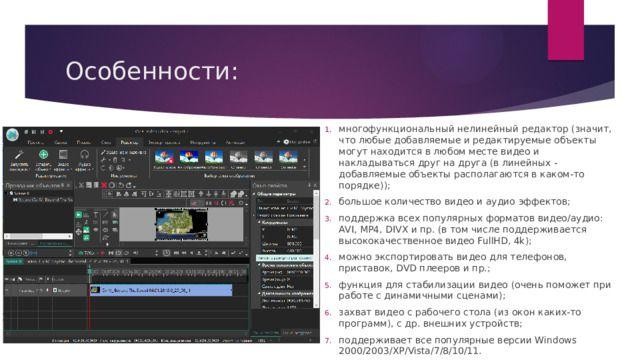
Видео редакторы Windows являются незаменимыми инструментами для обработки и монтажа видеоматериалов. Они предоставляют широкий набор функций, позволяющих создавать профессиональные видеоролики. Ниже мы рассмотрим основные возможности, которые предлагают такие программы.
1. Обрезка видео
С помощью видео редактора Windows вы можете обрезать видео, удаляя не нужные части и создавая плавные переходы между сценами. Это позволяет сделать видеоролик более динамичным и интересным для зрителей.
2. Добавление эффектов и фильтров
Видео редакторы предоставляют большой выбор эффектов и фильтров, которые можно применить к видеоматериалам. Это позволяет создавать уникальные стили и атмосферу в вашем видео.
3. Наложение музыки и звуковых эффектов
Вы также можете добавить музыкальное сопровождение к вашему видео, что сделает его более запоминающимся и эмоциональным. Кроме того, видео редакторы позволяют добавлять звуковые эффекты для более реалистичного звучания.
4. Текстовые надписи и титры
Для создания информативных видео можно добавлять текстовые надписи и титры. Это поможет передать нужную информацию и выделить ключевые моменты в видеоролике.
5. Коллажи и монтаж
С помощью видео редакторов вы можете с легкостью создавать коллажи из нескольких видеороликов и изображений, а также выполнять сложный монтаж для достижения нужного эффекта.
6. Экспорт видео
После завершения работы над видеороликом, вы можете экспортировать его в нужном формате и разрешении для публикации в социальных сетях, на YouTube или на вашем сайте.
Как вы можете видеть, видео редакторы Windows предлагают широкий набор функций для создания качественных и привлекательных видеороликов. С их помощью вы можете профессионально монтировать видеоматериалы и делать их запоминающимися для зрителей.
Импорт и редактирование видео материалов
В настоящее время создание и монтаж видео контента становится все более популярным и доступным для широкого круга пользователей. Однако, для того чтобы успешно создавать качественные видео, необходимо обладать не только творческими способностями, но и уметь работать с профессиональными видео редакторами. В данной статье мы рассмотрим основные аспекты импорта и редактирования видео материалов с помощью видео редакторов для операционной системы Windows.
Выбор видео редактора
Перед тем как приступить к созданию видео, необходимо выбрать подходящий видео редактор. На рынке существует множество программных продуктов для редактирования видео, от бесплатных и простых в использовании до профессиональных и сложных. Для начинающих пользователей рекомендуется выбирать простые в использовании программы, такие как Windows Movie Maker или Shotcut. Для более опытных пользователей подойдут более продвинутые программы, такие как Adobe Premiere Pro или Final Cut Pro.
Импорт видео материалов
Первым шагом перед началом редактирования видео является импорт видео материалов в программу. Для этого необходимо открыть видео редактор и выбрать опцию импорта видео файлов. После этого можно выбрать нужные файлы на компьютере и загрузить их в программу.
Советы по импорту видео:
- Перед импортом видео файлов, убедитесь, что они соответствуют форматам поддерживаемым программой.
- Для удобства организации видео материалов, можно создать папку и скопировать все нужные файлы в неё.
- При импорте видео файлов, учитывайте их размер и разрешение, чтобы избежать проблем с производительностью программы.
Редактирование видео материалов
После успешного импорта видео материалов в программу, можно приступать к редактированию видео. Видео редакторы для Windows предлагают широкий набор инструментов для редактирования видео, таких как нарезка, объединение клипов, добавление эффектов и титров, цветокоррекция и многое другое. Важно знать, как правильно использовать эти инструменты, чтобы добиться качественного и профессионального результата.
Основные инструменты видео редакторов:
- Нарезка: Позволяет вырезать ненужные участки видео и сделать монтаж более динамичным.
- Объединение клипов: Позволяет соединить несколько видео клипов в один ролик.
- Добавление эффектов и титров: Позволяет придать видео особый стиль и оформление.
- Цветокоррекция: Позволяет настроить цветовую гамму и контрастность видео.
Помимо базовых инструментов редактирования, существует множество дополнительных функций, которые могут быть полезны при создании видео контента. Например, добавление музыки, звуковых эффектов, наложение текста или изображений на видео и многое другое.
Экспорт готового видео
После завершения редактирования видео, необходимо экспортировать готовый ролик в нужном формате и качестве. Для этого в видео редакторах предусмотрена опция экспорта видео, где можно выбрать формат файла, разрешение, битрейт и другие параметры для экспорта. После этого можно сохранить видео на компьютере и поделиться им с друзьями или опубликовать в интернете.
Итак, импорт и редактирование видео материалов с помощью видео редакторов для Windows - это увлекательный и творческий процесс, который требует навыков и знаний. Правильный выбор программы, организация видео файлов, использование инструментов редактирования и экспорт готового ролика - ключевые этапы создания качественного видео контента.
Эффекты и фильтры для создания креативного контента
Выбор правильных эффектов и фильтров в видео редакторе может сделать ваш контент более привлекательным и интересным для зрителей. Многие видео редакторы для Windows предлагают широкий выбор инструментов для создания креативного контента. В этой статье мы рассмотрим некоторые из самых популярных эффектов и фильтров, которые можно использовать для улучшения видео.
Цветовая коррекция
- Цветовая температура: с помощью этого эффекта можно изменить цветовую температуру видео, делая его теплее или холоднее в зависимости от ваших предпочтений.
- Контрастность: увеличение или уменьшение контрастности поможет сделать изображение более выразительным и насыщенным.
- Насыщенность: регулировка насыщенности цветов добавит яркости и живости вашему видео.
Эффекты движения
- Кинематографический зум: этот эффект добавляет кинематографический зум кадра, делая видео более динамичным и интересным для просмотра.
- Слоу-мо: замедление видео создает эффект медленной съемки, что может быть использовано для выделения важных моментов или создания эстетического эффекта.
- Быстрое перемещение: быстрое перемещение кадра придает видео энергичность и динамику.
Фильтры и эффекты
- Черно-белый: превращение видео в черно-белое делает его более артовым и стильным.
- Сепия: эффект сепии придает видео старинный и ретро вид.
- Пикселизация: пикселизация создает эффект старого видео или игрового стиля.
- Эффекты освещения: изменение освещения в видео может значительно изменить его настроение и общее впечатление.
Выбор подходящих эффектов и фильтров для вашего видео зависит от целей контента и вашего личного вкуса. Экспериментируйте с различными эффектами и фильтрами, чтобы создать уникальный и запоминающийся контент для вашего аудитории.